
Transférer des recettes vers une nouvelle app
Déplacez vos fiches de recettes, liens, sauvegardes de réseaux sociaux et captures d'écran vers une nouvelle application. Exportez, réimportez et testez.
Par Buttter ·
Déplacer une collection entière de recettes vers une nouvelle plateforme nécessite de transformer des signets éparpillés, des vidéos de médias sociaux et des captures d'écran en repas structurés. Le succès signifie construire une bibliothèque avec des quantités d'ingrédients exactes, des instructions séquentielles claires et une attribution précise de la source originale. Parce qu'un dossier générique de liens web copiés peut échouer lorsqu'un site web ferme ou qu'un créateur supprime une publication, transférer des recettes vers une nouvelle application signifie faire correspondre vos formats existants à la méthode d'importation correcte.
Avant de commencer la migration, configurez un compte actif sur votre plateforme de destination. Si vous utilisez un iPhone ou un iPad, Buttter peut importer des liens web et des vidéos sociales prises en charge sous forme de recettes organisées étape par étape, et collecter des captures d'écran de recettes dans une bibliothèque consultable. Vous aurez également besoin d'une feuille de calcul vierge pour suivre la migration. Gardez votre ancienne application installée et entièrement accessible, en attendant de supprimer votre compte original jusqu'à ce que vous vérifiiez que chaque repas fonctionne correctement dans le nouvel environnement.
1. Inventoriez et sauvegardez votre collection existante
Différents types de contenu sauvegardé se comportent différemment lors d'un transfert. Une fiche entièrement structurée contenant vos notes personnelles nécessite une approche différente d'une URL lâche pointant vers un blog culinaire, alors triez votre bibliothèque actuelle en catégories distinctes avant de déplacer des données. Regroupez vos fiches structurées complètes, vos liens de sites web bruts, vos publications sur les médias sociaux, vos vidéos sauvegardées autonomes et vos captures d'écran. Séparez les recettes plus anciennes qui n'ont pas de lien source survivant, car celles-ci nécessitent une reconstruction manuelle.
La création d'un document de suivi aide à gérer le processus. Ajoutez des colonnes pour le titre de la recette, l'application originale, l'URL source, un marqueur pour les modifications personnelles, le statut du transfert et le statut de la révision finale. L'enregistrement de ces détails vous évite de perdre la trace d'un repas préféré à mi-chemin de la migration. Une fois la liste prête, déclenchez une sauvegarde complète ou une exportation de données de votre logiciel actuel pour servir d'archive de sécurité si la migration introduit des erreurs de formatage.
Examinez ce fichier de sauvegarde pour comprendre exactement ce que l'ancien logiciel a exporté, puis ouvrez l'archive sur un ordinateur et vérifiez si elle inclut les quantités d'ingrédients, les instructions, les URL, les catégories personnalisées et les tailles de portion. Les fichiers image exigent une attention particulière car le guide de l'utilisateur Paprika pour macOS, qui s'applique à Paprika 3, indique qu'une recette téléchargée via le navigateur de Paprika ne sauvegarde qu'un lien vers une photo en ligne, sauf si vous ajoutez explicitement la photo à la recette. Si l'hébergeur d'images est hors ligne, ce lien ne peut pas charger la photo, alors vérifiez si votre sauvegarde contient des fichiers image locaux plutôt que des références externes.

2. Choisissez l'exportation, la réimportation ou une approche hybride
Les transferts de fichiers directs entre plateformes concurrentes dépendent de la compatibilité des formats. Un fichier d'exportation ne fonctionne que si la destination prend en charge ce format ou propose un outil de conversion. Choisissez votre méthode de migration en fonction du format de l'enregistrement original et des capacités techniques de votre nouveau système.
| Ce que vous avez | Méthode recommandée | Ce qu'il faut vérifier |
|---|---|---|
| Une fiche de recette complète avec des modifications personnelles | Exportez le fichier, puis importez-le uniquement si la nouvelle application confirme la prise en charge de ce format exact. Conservez l'exportation comme archive. | Confirmez que les notes personnalisées, les portions ajustées, les liens sources, les catégories et les photos ont été transférés correctement. |
| Un signet de site web | Réenregistrez la page de recette exacte si la nouvelle application accepte les liens web. Copiez manuellement les notes personnelles. | Assurez-vous que l'URL pointe vers la page de recette spécifique, et non vers une page d'accueil ou un flux de résultats de recherche dynamique. |
| Une publication sociale, une vidéo ou une épingle sauvegardée | Ouvrez la publication spécifique et partagez ou copiez son lien dans la nouvelle application. | Confirmez que la publication reste accessible à l'analyseur d'importation et contient des instructions culinaires reconnaissables. |
| Une capture d'écran ou une photo de fiche de recette | Préservez l'image originale et importez-la via l'outil photo de la destination. | Vérifiez si le logiciel construit une fiche modifiable ou s'il stocke simplement le fichier image pour référence visuelle. |
S'appuyer entièrement sur un fichier d'exportation en masse comporte des risques, alors vérifiez ce que l'application source exporte. Par exemple, le guide d'exportation de Paprika, qui s'applique à Paprika 3, indique que les recettes individuelles peuvent être exportées au format HTML ou .paprikarecipes, et que les destinataires d'e-mails peuvent importer une pièce jointe .paprikarecipes dans Paprika. Une application de destination doit toujours accepter un format compatible pour que l'importation directe fonctionne.
Une stratégie pratique utilise une approche hybride. Téléchargez l'exportation complète de votre ancien logiciel et stockez-la en toute sécurité sur votre disque dur comme archive froide. Ensuite, construisez votre rotation active dans le nouveau système en réimportant les URL originales, en partageant les publications sociales spécifiques et en téléchargeant vos captures d'écran originales. Cela permet de conserver une sauvegarde tout en laissant le nouveau logiciel analyser chaque source via son propre flux de travail d'importation, mais examinez les fiches résultantes pour détecter les erreurs.
3. Déplacez les liens, les sauvegardes sociales et les captures d'écran
Une URL sauvegardée est un pointeur fragile vers un serveur externe, elle peut donc cesser de fonctionner si la source change ou disparaît. Lors du déplacement de ces pointeurs vers une nouvelle plateforme, sauvegardez les détails de la recette et les images si possible, puis vérifiez si le nouvel enregistrement reste disponible hors ligne.
Réenregistrez la page de recette exacte du site web
Les analyseurs de sites web fonctionnent mieux avec une page de recette directe qui expose les ingrédients et les étapes. Lors de la migration d'une recette basée sur le web, ouvrez l'URL dans votre navigateur et vérifiez qu'elle mène directement au repas. Une page d'accueil, une page de catégorie ou une page de résultats de recherche peut contenir plusieurs titres de recettes et du texte superposé, de sorte que l'outil d'importation peut ne pas savoir quelle recette capturer. Entrez l'URL de destination exacte dans votre nouvelle application. Si votre ancienne plateforme contenait des notes privées, des idées de substitution ou des temps de cuisson ajustés pour ce repas spécifique, copiez ce texte manuellement dans le champ des notes de la nouvelle fiche.
Partagez des publications et des vidéos sociales individuelles
Pour les médias sociaux, partagez la publication individuelle depuis l'application du réseau original ou copiez son lien direct dans le gestionnaire de recettes. Si une courte vidéo pointe vers un article de blog détaillé dans le profil du créateur, utilisez plutôt le lien du blog pour capturer la version écrite la plus précise.
Les restrictions de plateforme influencent fortement ce processus. Pour sauvegarder des recettes Instagram dans Buttter, la publication originale doit être publique et accessible par lien. Les publications privées, supprimées ou archivées ne peuvent pas être importées. Les collections Pinterest comportent des limitations structurelles similaires. Le guide Pinterest de Buttter indique de partager des épingles individuelles, car l'application n'importe pas un tableau entier en une seule fois.
Le guide d'importation Instagram de Buttter indique qu'un Reel sans recette écrite peut toujours produire une fiche avec des ingrédients et des étapes, bien que les quantités puissent être estimées lorsqu'un créateur les énonce à voix haute sans montrer les mesures. Ces ingrédients peuvent être envoyés à Apple Rappels, Things 3 ou Todoist.
Préservez les captures d'écran comme références de recettes
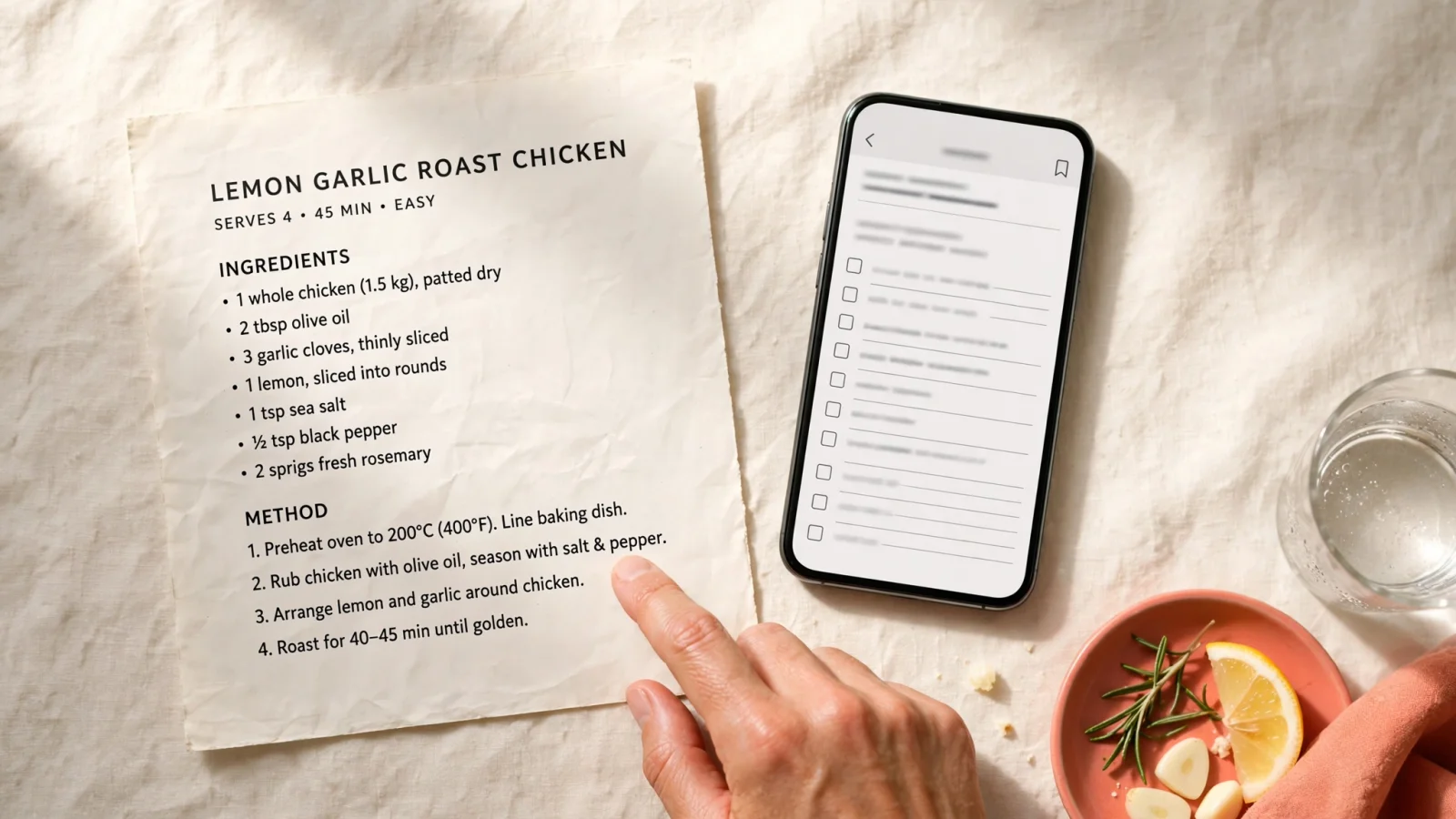
Les photographies d'anciennes fiches de recettes familiales ou les captures d'écran de navigateurs mobiles nécessitent une manipulation soigneuse. Préservez le fichier image original dans la pellicule de votre appareil sans appliquer de recadrages agressifs ou de compression, puis téléchargez ce fichier haute résolution dans la nouvelle plateforme en utilisant son flux de travail d'importation de photos.
Examinez le résultat immédiatement. Selon l'application de destination, une photo importée peut devenir un texte modifiable ou rester une référence visuelle pour une saisie manuelle. La page produit de Buttter décrit la conservation des recettes de la pellicule dans une bibliothèque consultable, ce qui peut les rendre plus faciles à localiser. Ne supposez pas que chaque capture d'écran se convertit automatiquement en étapes structurées impeccables, alors prévoyez de saisir manuellement les quantités manquantes ou les températures de four peu claires pour les repas que vous cuisinez fréquemment.
4. Testez un petit lot avant de tout déplacer
Déplacer une grande collection sans vérifier d'abord le mécanisme d'importation peut entraîner un nettoyage évitable. Sélectionnez un lot pilote de quatre éléments distincts : une fiche de texte entièrement modifiée, une URL de site web traditionnelle, une vidéo de médias sociaux et une capture d'écran. Faites passer ces quatre éléments par votre méthode de migration prévue pour vérifier les erreurs.
Ouvrez chaque enregistrement nouvellement créé et comparez-le ligne par ligne avec la source originale, en vérifiant la liste des ingrédients pour les échecs d'analyse. Les transferts automatisés peuvent modifier les étiquettes d'unités, et les conversions gramme-tasse varient selon les ingrédients, alors comparez chaque quantité avec l'original. Vérifiez également les quantités fractionnaires, car une erreur de formatage pourrait rendre 1 ½ tasse difficile à lire. Vérifiez que l'ordre des étapes reste séquentiel afin qu'une erreur d'analyseur ne fusionne pas des instructions distinctes en un paragraphe illisible.
Vérifiez les métadonnées entourant les instructions de cuisson, en confirmant que la taille de la portion reflète fidèlement le texte original. Testez la fonctionnalité de recherche en tapant un ingrédient spécifique du lot pilote dans la barre de recherche de la nouvelle application. Si la recette n'apparaît pas, vérifiez que son texte d'ingrédient a été transféré correctement et confirmez les paramètres de recherche de l'application avant de continuer.
Portez une attention particulière aux enregistrements dérivés de vidéos en comparant les quantités générées avec les instructions orales ou visibles dans le clip original. Le guide d'importation Instagram de Buttter note qu'il peut estimer les quantités lorsqu'un créateur les énonce à voix haute sans les montrer, alors examinez ces estimations et corrigez-les en fonction de votre propre jugement culinaire avant de traiter le reste de la collection.
5. Détectez les doublons sans effacer les variations
La migration de données provenant de plusieurs sources peut introduire des entrées qui se chevauchent. Un titre correspondant seul ne suffit pas pour décider de fusionner ou de supprimer un enregistrement. Un plat de pâtes viral peut exister dans votre bibliothèque sous forme de courte vidéo TikTok, d'article de blog détaillé et de capture d'écran d'un article de magazine, représentant des variations distinctes plutôt que des doublons exacts.
Établissez une méthode claire pour identifier les entrées redondantes. Comparez d'abord les URL sources exactes. Si deux enregistrements pointent vers la même adresse web et contiennent un texte de recette identique, ce sont probablement des doublons, mais vérifiez les notes uniques avant d'en supprimer un. Ensuite, examinez le nom du créateur à côté du titre avant de comparer les ratios d'ingrédients et les temps de cuisson. Le script vidéo d'un créateur peut différer de la version de blog publiée, avec une taille de poêle, un ratio d'ingrédients ou une technique différents.
Préservez ces variations intentionnelles en utilisant les outils de métadonnées de votre nouveau logiciel. Gardez les entrées distinctes séparées et ajoutez des balises comme « Version semaine » ou « Ratios originaux » aux titres, ou copiez le texte de la variation plus courte dans la section des notes de la fiche principale.
Gérez l'afflux de nouveaux fichiers en utilisant une zone de préparation. Si votre nouveau logiciel prend en charge les dossiers personnalisés, créez-en un intitulé « À vérifier » et acheminez-y tous les liens entrants, les publications partagées et les téléchargements de photos. Cochez chaque entrée vérifiée de votre feuille de suivi uniquement après avoir vérifié son exactitude et étiqueté ses variations, ce qui aide à éviter que les fichiers en double n'encombrent votre vue principale du livre de cuisine.
6. Vérifiez la nouvelle bibliothèque avant de quitter l'ancienne application
Effectuez un audit final de la nouvelle application avant de résilier votre abonnement précédent ou de supprimer l'ancien logiciel. Mettez votre appareil en mode avion et ouvrez plusieurs recettes pour vérifier si leur texte et leurs images sauvegardés restent disponibles hors ligne. Rétablissez votre connexion, puis confirmez que les catégories personnalisées ont été transférées, que les tailles de portion s'adaptent correctement et que les ingrédients sont transmis à votre application de liste de courses préférée.
Une fois que vous avez vérifié l'accès hors ligne et l'intégrité des données, archivez en toute sécurité l'ancien fichier d'exportation sur un ordinateur et désinstallez l'application héritée. Gardez votre feuille de suivi sauvegardée pendant quelques mois au cas où vous remarqueriez un favori manquant plus tard.
Capacités de transfert en masse
Un transfert en masse dépend de la capacité de la plateforme de destination à accepter le format d'exportation de l'application source ou à proposer un outil de migration pour celui-ci. Les gestionnaires de recettes peuvent prendre en charge différents types de fichiers, comme l'illustre le guide de l'utilisateur Paprika pour macOS. Sans prise en charge compatible, vous devrez peut-être migrer les recettes en traitant des URL individuelles, en partageant des publications une par une ou en copiant le texte manuellement.
Importation d'exportations héritées dans Buttter
Le téléchargement direct d'un fichier de base de données hérité dans un écosystème différent nécessite de vérifier si la destination prend en charge le format. Le guide d'importation de Paprika, qui s'applique à Paprika 3, décrit l'importation de pièces jointes .paprikarecipes dans Paprika. Conservez l'exportation héritée comme sauvegarde pendant que vous reconstruisez votre rotation active à partir des sources de recettes originales.
Buttter transforme les liens web et les vidéos sociales pris en charge en recettes organisées et conserve les captures d'écran de recettes dans une bibliothèque consultable. Commencez à construire un livre de cuisine personnel avec la mise à l'échelle des portions et les informations nutritionnelles via Premium, puis envoyez les ingrédients à Apple Rappels. Téléchargez l'application pour iPhone et iPad sur Buttter.app.
