
Rezepte sicher in eine neue App übertragen
Verschiebe Rezeptkarten, Links, Social Saves und Screenshots in eine neue App. Wähle Export oder Re-Import, teste die Ergebnisse und fange Duplikate ab.
Von Buttter ·
Das Verschieben einer gesamten Rezeptsammlung auf eine neue Plattform erfordert die Umwandlung verstreuter Lesezeichen, Social-Media-Videos und Screenshots in strukturierte Mahlzeiten. Erfolg bedeutet, eine Bibliothek mit exakten Mengenangaben, klaren, sequenziellen Anweisungen und genauer Quellenangabe aufzubauen. Da ein generischer Ordner mit kopierten Weblinks fehlschlagen kann, wenn eine Website geschlossen wird oder ein Ersteller einen Beitrag löscht, bedeutet das Übertragen von Rezepten in eine neue App, deine bestehenden Formate der richtigen Importmethode anzupassen.
Bevor du mit der Migration beginnst, richte ein aktives Konto auf deiner Zielplattform ein. Wenn du ein iPhone oder iPad verwendest, kann Buttter Weblinks und unterstützte soziale Videos als organisierte, Schritt-für-Schritt-Rezepte importieren und Rezept-Screenshots in einer durchsuchbaren Bibliothek sammeln. Du benötigst auch eine leere Tabelle, um die Migration zu verfolgen. Behalte deine alte App installiert und vollständig zugänglich und warte mit dem Löschen deines ursprünglichen Kontos, bis du überprüft hast, dass jede Mahlzeit in der neuen Umgebung korrekt funktioniert.
1. Inventarisiere und sichere deine bestehende Sammlung
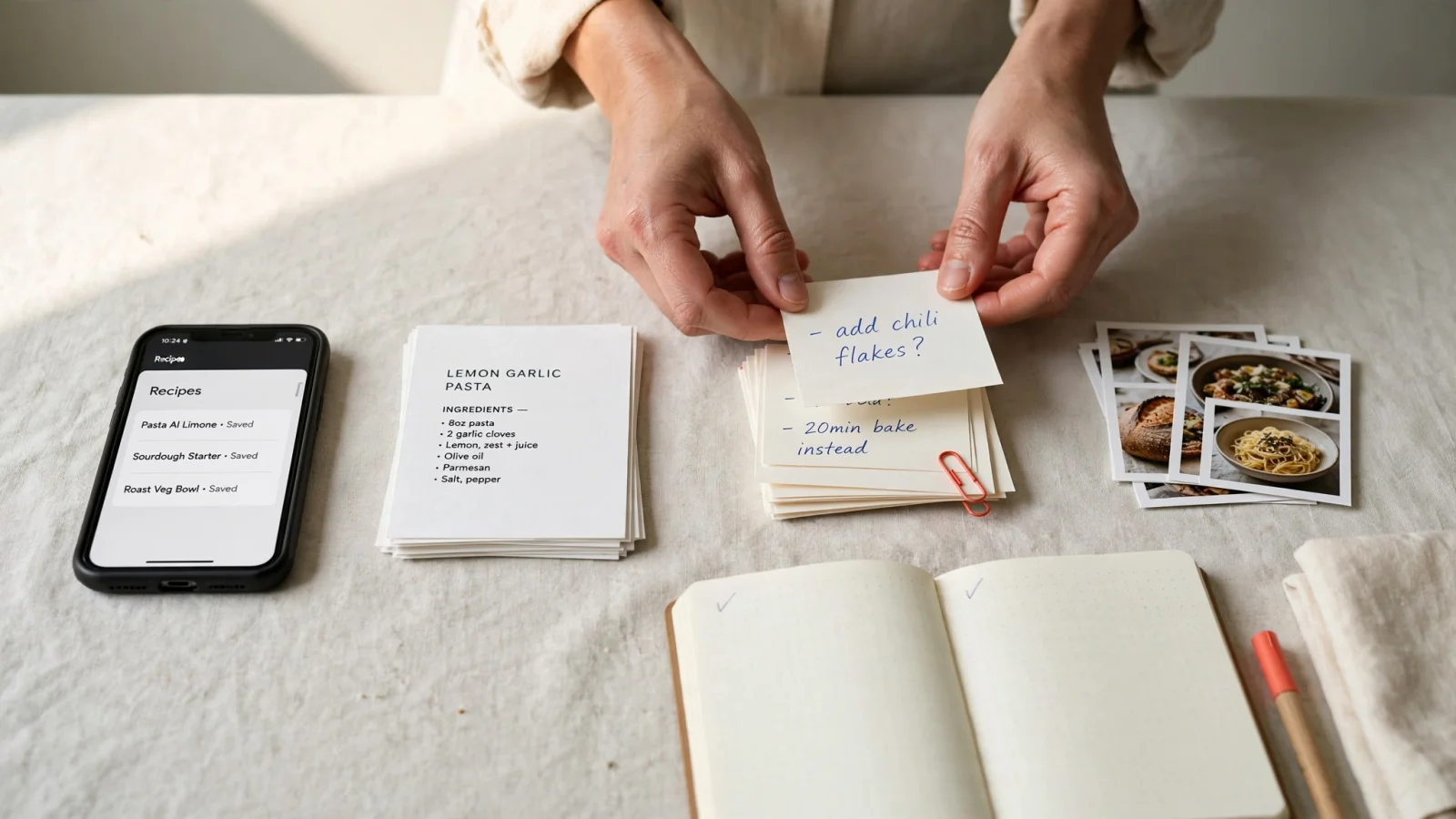
Verschiedene Arten von gespeicherten Inhalten verhalten sich während einer Übertragung unterschiedlich. Eine vollständig strukturierte Karte mit deinen persönlichen Notizen erfordert einen anderen Ansatz als eine lose URL, die auf einen Food-Blog verweist. Sortiere deine aktuelle Bibliothek daher in verschiedene Kategorien, bevor du Daten verschiebst. Gruppiere deine vollständigen strukturierten Karten, rohen Website-Links, Social-Media-Beiträge, eigenständigen gespeicherten Videos und losen Screenshots. Trenne ältere Rezepte, die keinen überlebenden Quelllink haben, da diese manuell rekonstruiert werden müssen.
Das Erstellen eines Tracking-Dokuments hilft, den Prozess zu verwalten. Füge Spalten für den Rezepttitel, die ursprüngliche Anwendung, die Quell-URL, eine Markierung für persönliche Bearbeitungen, den Übertragungsstatus und den endgültigen Überprüfungsstatus hinzu. Das Protokollieren dieser Details verhindert, dass du ein Lieblingsgericht mitten in der Migration verlierst. Sobald die Liste fertig ist, löse eine vollständige Sicherung oder einen Datenexport aus deiner aktuellen Software aus, um als Ausfallsicherungsarchiv zu dienen, falls die Migration Formatierungsfehler einführt.
Überprüfe diese Sicherungsdatei, um genau zu verstehen, was die alte Software exportiert hat, öffne dann das Archiv auf einem Computer und überprüfe, ob es Mengenangaben, Schrittanweisungen, URLs, benutzerdefinierte Kategorien und Portionsgrößen enthält. Bilddateien erfordern besondere Aufmerksamkeit, da der Paprika Benutzerhandbuch für macOS, das für Paprika 3 gilt, besagt, dass ein über den Paprika-Browser heruntergeladenes Rezept nur einen Link zu einem Online-Foto speichert, es sei denn, du fügst das Foto explizit zum Rezept hinzu. Wenn der Bildhost offline geht, kann dieser Link das Foto nicht laden. Überprüfe daher, ob dein Backup lokale Bilddateien anstelle externer Referenzen enthält.
2. Wähle Export, Re-Import oder eine Hybridlösung
Direkte Dateiübertragungen zwischen konkurrierenden Plattformen hängen von der Formatkompatibilität ab. Eine Exportdatei funktioniert nur, wenn das Ziel dieses Format unterstützt oder ein Konvertierungstool anbietet. Wähle deinen Migrationsweg basierend auf dem Format des Originaldatensatzes und den technischen Fähigkeiten deines neuen Systems.
| Was du hast | Empfohlener Weg | Was zu prüfen ist |
|---|---|---|
| Eine vollständige Rezeptkarte mit persönlichen Bearbeitungen | Exportiere die Datei und importiere sie nur, wenn die neue App die Unterstützung für genau dieses Format bestätigt. Bewahre den Export als Archiv auf. | Bestätige, dass benutzerdefinierte Notizen, angepasste Portionen, Quelllinks, Kategorien und Fotos korrekt übertragen wurden. |
| Ein Website-Lesezeichen | Speichere die genaue Rezeptseite erneut, wenn die neue App Weblinks akzeptiert. Kopiere persönliche Notizen manuell. | Stelle sicher, dass die URL auf die spezifische Rezeptseite verweist, nicht auf eine Startseite oder einen dynamischen Suchergebnis-Feed. |
| Ein gespeicherter Social-Media-Beitrag, Video oder Pin | Öffne den spezifischen Beitrag und teile oder kopiere seinen Link in die neue App. | Bestätige, dass der Beitrag für den importierenden Parser zugänglich bleibt und erkennbare Kochanweisungen enthält. |
| Ein Screenshot oder Foto einer Rezeptkarte | Bewahre das Originalbild auf und importiere es über das Foto-Tool des Ziels. | Überprüfe, ob die Software eine bearbeitbare Karte erstellt oder lediglich die Bilddatei als visuelle Referenz speichert. |
Sich ausschließlich auf eine Massenexportdatei zu verlassen, birgt Risiken. Überprüfe daher, was die Quell-App exportiert. Zum Beispiel besagt Paprikas Exportanleitung, die für Paprika 3 gilt, dass einzelne Rezepte nach HTML oder .paprikarecipes exportiert werden können und E-Mail-Empfänger einen .paprikarecipes-Anhang in Paprika importieren können. Eine Ziel-App muss immer noch ein kompatibles Format akzeptieren, damit der direkte Import funktioniert.
Eine praktische Strategie verwendet einen Hybridansatz. Lade den vollständigen Export aus deiner alten Software herunter und speichere ihn sicher auf deiner Festplatte als Kaltarchiv. Baue dann deine aktive Rotation im neuen System auf, indem du die ursprünglichen URLs erneut importierst, die spezifischen sozialen Beiträge teilst und deine Original-Screenshots hochlädst. Dies sichert ein Backup, während die neue Software jede Quelle über ihren eigenen Import-Workflow analysieren lässt. Überprüfe jedoch die resultierenden Karten auf Fehler.
3. Verschiebe Links, Social Saves und Screenshots
Eine gespeicherte URL ist ein fragiler Verweis auf einen externen Server, daher kann sie aufhören zu funktionieren, wenn die Quelle sich ändert oder verschwindet. Wenn du diese Verweise auf eine neue Plattform verschiebst, speichere die Rezeptdetails und Bilder, wo immer möglich, und teste dann, ob der neue Datensatz offline verfügbar bleibt.
Speichere die genaue Website-Rezeptseite erneut
Website-Parser funktionieren am besten mit einer direkten Rezeptseite, die die Zutaten und Schritte offenlegt. Wenn du ein webbasiertes Rezept migrierst, öffne die URL in deinem Browser und überprüfe, ob sie direkt zur Mahlzeit führt. Eine Startseite, Kategorieseite oder Suchergebnisseite kann mehrere Rezepttitel und überlappenden Text enthalten, sodass das Import-Tool möglicherweise nicht weiß, welches Rezept erfasst werden soll. Gib die genaue Ziel-URL in deine neue Anwendung ein. Wenn deine alte Plattform private Notizen, Substitutionsideen oder angepasste Kochzeiten für diese spezifische Mahlzeit enthielt, kopiere diesen Text manuell in das Notizfeld der neuen Karte.
Teile einzelne Social-Media-Beiträge und Videos
Für soziale Medien teile den einzelnen Beitrag aus der App des ursprünglichen Netzwerks oder kopiere seinen direkten Link in den Rezeptmanager. Wenn ein kurzes Video auf einen detaillierten schriftlichen Blogbeitrag im Profil des Erstellers verweist, verwende stattdessen den Blog-Link, um die genaueste schriftliche Version zu erfassen.
Plattformbeschränkungen beeinflussen diesen Prozess stark. Um Instagram-Rezepte in Buttter zu speichern, muss der ursprüngliche Beitrag öffentlich und per Link zugänglich sein. Private, gelöschte oder archivierte Beiträge können nicht importiert werden. Pinterest-Sammlungen unterliegen ähnlichen strukturellen Einschränkungen. Buttters Pinterest-Anleitung besagt, dass einzelne Pins geteilt werden müssen, da die App nicht ein ganzes Board auf einmal importiert.
Buttters Instagram-Importanleitung besagt, dass ein Reel ohne schriftliches Rezept immer noch eine Karte mit Zutaten und Schritten erstellen kann, obwohl Mengen geschätzt werden können, wenn ein Ersteller sie laut ausspricht, ohne Maßeinheiten zu zeigen. Diese Zutaten können an Apple Erinnerungen, Things 3 oder Todoist gesendet werden.
Screenshots als Rezeptreferenzen aufbewahren
Fotos von alten Familienrezeptkarten oder Screenshots von mobilen Browsern erfordern eine sorgfältige Handhabung. Bewahre die Originalbilddatei in der Kamerarolle deines Geräts auf, ohne aggressive Zuschnitte oder Komprimierungen anzuwenden, und lade dann diese hochauflösende Datei über den Fotoimport-Workflow der neuen Plattform hoch.
Überprüfe das Ergebnis sofort. Je nach Ziel-App kann ein importiertes Foto zu bearbeitbarem Text werden oder eine visuelle Referenz für die manuelle Eingabe bleiben. Buttters Produktseite beschreibt das Speichern von Rezepten aus der Kamerarolle in einer durchsuchbaren Bibliothek, was das Auffinden erleichtern kann. Gehe nicht davon aus, dass jeder Screenshot automatisch in fehlerfreie strukturierte Schritte umgewandelt wird. Plane daher, fehlende Mengen oder unklare Ofentemperaturen für die Mahlzeiten, die du häufig kochst, manuell einzugeben.
4. Teste eine kleine Menge, bevor du alles verschiebst
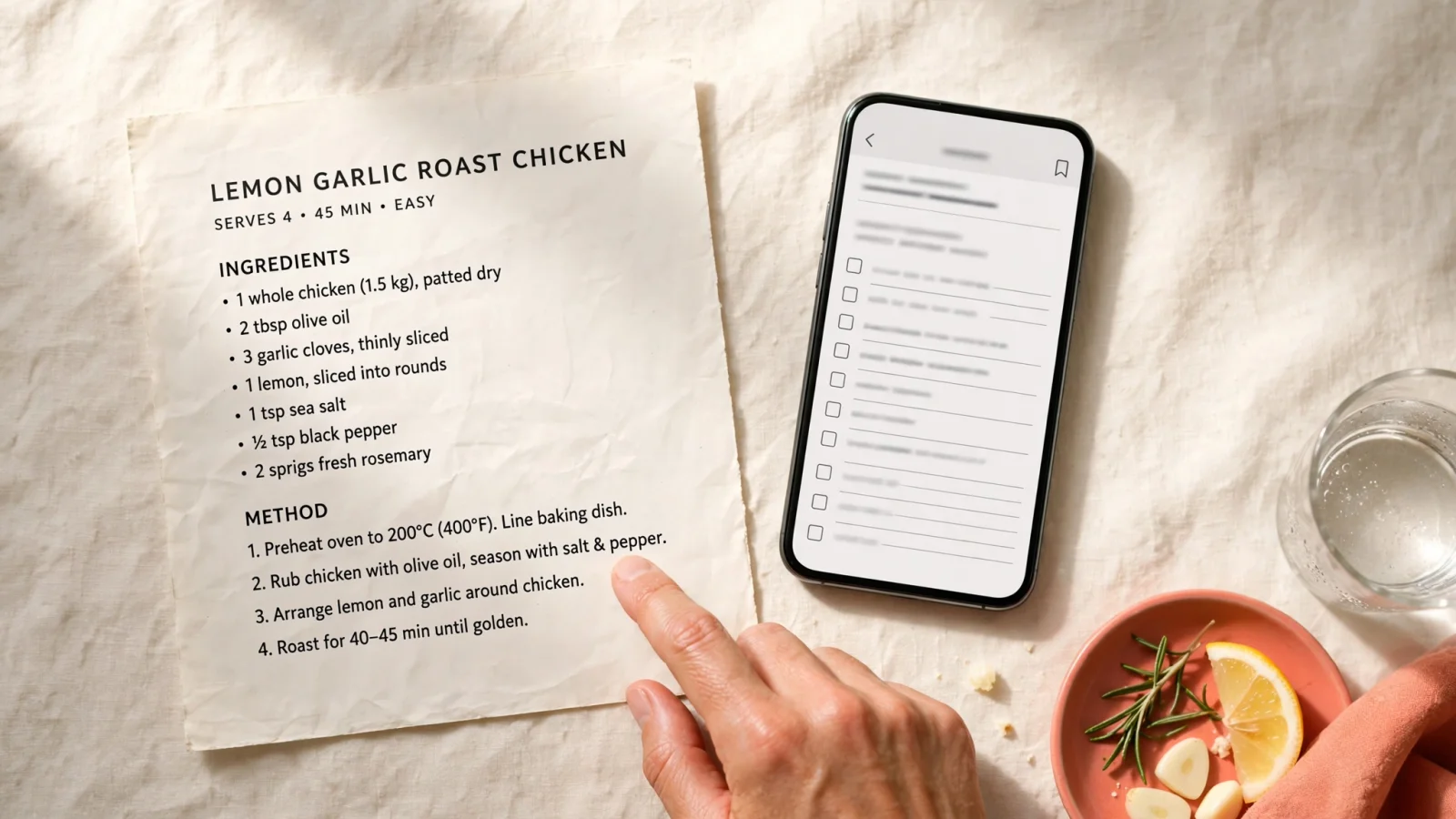
Das Verschieben einer großen Sammlung, ohne vorher den Importmechanismus zu überprüfen, kann zu vermeidbaren Aufräumarbeiten führen. Wähle eine Pilotcharge von vier verschiedenen Elementen aus: eine vollständig bearbeitete Textkarte, eine traditionelle Website-URL, ein Social-Media-Video und einen Screenshot. Führe diese vier Elemente durch deinen geplanten Migrationsweg, um Fehler zu überprüfen.
Öffne jeden neu erstellten Datensatz und vergleiche ihn Zeile für Zeile mit der Originalquelle, wobei du die Zutatenliste auf Parsing-Fehler überprüfst. Automatisierte Übertragungen können Einheitenbezeichnungen ändern, und Gramm-zu-Tassen-Umrechnungen variieren je nach Zutat. Vergleiche daher jede Menge mit dem Original. Überprüfe auch Bruchmengen, da ein Formatierungsfehler 1 ½ Tassen schwer lesbar machen könnte. Überprüfe, ob die Schrittreihenfolge sequenziell bleibt, damit ein Parser-Fehler separate Anweisungen nicht zu einem unlesbaren Absatz zusammenfasst.
Überprüfe die Metadaten rund um die Kochanweisungen und bestätige, dass die Portionsgröße den Originaltext genau widerspiegelt. Teste die Suchfunktion, indem du eine bestimmte Zutat aus der Pilotcharge in die Suchleiste der neuen Anwendung eingibst. Wenn das Rezept nicht erscheint, überprüfe, ob der Zutatentext korrekt übertragen wurde, und bestätige die Sucheinstellungen der App, bevor du fortfährst.
Achte besonders auf aus Videos abgeleitete Datensätze, indem du die generierten Mengen mit gesprochenen oder sichtbaren Anweisungen im Originalclip vergleichst. Buttters Instagram-Importanleitung weist darauf hin, dass Mengen geschätzt werden können, wenn ein Ersteller sie laut ausspricht, ohne sie zu zeigen. Überprüfe diese Schätzungen und korrigiere sie basierend auf deinem eigenen kulinarischen Urteilsvermögen, bevor du den Rest der Sammlung verarbeitest.
5. Duplikate erkennen, ohne Variationen zu löschen
Das Migrieren von Daten aus mehreren Quellen kann zu überlappenden Einträgen führen. Ein übereinstimmender Titel allein reicht nicht aus, um zu entscheiden, ob ein Datensatz zusammengeführt oder gelöscht werden soll. Ein virales Nudelgericht könnte in deiner Bibliothek als kurzes TikTok-Video, ein detaillierter Blogbeitrag und ein Screenshot eines Zeitschriftenartikels existieren, die unterschiedliche Variationen und keine exakten Duplikate darstellen.
Lege eine klare Methode zur Identifizierung redundanter Einträge fest. Vergleiche zuerst die genauen Quell-URLs. Wenn zwei Datensätze auf dieselbe Webadresse verweisen und identischen Rezepttext enthalten, sind sie wahrscheinlich Duplikate, aber überprüfe auf einzigartige Notizen, bevor du einen löschst. Untersuche als Nächstes den Namen des Erstellers zusammen mit dem Titel, bevor du Zutatenverhältnisse und Kochzeiten vergleichst. Das Videoskript eines Erstellers kann von der veröffentlichten Blog-Version abweichen, mit einer anderen Pfannengröße, einem anderen Zutatenverhältnis oder einer anderen Technik.
Bewahre diese beabsichtigten Variationen, indem du die Metadaten-Tools in deiner neuen Software nutzt. Halte unterschiedliche Einträge getrennt und füge Tags wie „Wochentagsversion“ oder „Originalverhältnisse“ zu den Titeln hinzu, oder kopiere den Text der kürzeren Variation in den Notizbereich der primären Karte.
Verwalte den Zustrom neuer Dateien, indem du einen Staging-Bereich nutzt. Wenn deine neue Software benutzerdefinierte Ordner unterstützt, erstelle einen mit der Bezeichnung „Überprüfung erforderlich“ und leite alle eingehenden Links, geteilten Beiträge und Foto-Uploads dorthin. Markiere jeden überprüften Eintrag in deiner Tracking-Tabelle erst, nachdem du seine Richtigkeit überprüft und seine Variationen getaggt hast, was hilft, doppelte Dateien daran zu hindern, deine primäre Kochbuchansicht zu überladen.
6. Überprüfe die neue Bibliothek, bevor du die alte App verlässt
Führe eine abschließende Überprüfung der neuen Anwendung durch, bevor du dein vorheriges Abonnement kündigst oder die alte Software löschst. Versetze dein Gerät in den Flugmodus und öffne mehrere Rezepte, um zu überprüfen, ob der gespeicherte Text und die Bilder offline verfügbar bleiben. Stelle deine Verbindung wieder her und bestätige dann, dass benutzerdefinierte Kategorien übertragen wurden, Portionsgrößen korrekt skaliert werden und Zutaten an deine bevorzugte Einkaufslisten-Anwendung übergeben werden.
Sobald du den Offline-Zugriff und die Datenintegrität überprüft hast, archiviere die alte Exportdatei sicher auf einem Computer und deinstalliere die alte Anwendung. Bewahre deine Tracking-Tabelle für einige Monate als Backup auf, falls du später ein fehlendes Lieblingsrezept bemerkst.
Massenübertragungsfunktionen
Eine Massenübertragung hängt davon ab, ob die Zielplattform das Exportformat der Quell-App akzeptiert oder ein Migrationstool dafür anbietet. Rezeptmanager können verschiedene Dateitypen unterstützen, wie das Paprika Benutzerhandbuch für macOS zeigt. Ohne kompatible Unterstützung musst du Rezepte möglicherweise migrieren, indem du einzelne URLs verarbeitest, Beiträge einzeln teilst oder Text manuell kopierst.
Importieren von Legacy-Exports in Buttter
Das direkte Hochladen einer Legacy-Datenbankdatei in ein anderes Ökosystem erfordert die Überprüfung, ob das Ziel das Format unterstützt. Paprikas Importanleitung, die für Paprika 3 gilt, beschreibt das Importieren von .paprikarecipes-Anhängen in Paprika. Bewahre den Legacy-Export als Backup auf, während du deine aktive Rotation aus den ursprünglichen Rezeptquellen neu aufbaust.
Buttter verwandelt unterstützte Weblinks und soziale Videos in organisierte Rezepte und speichert Rezept-Screenshots in einer durchsuchbaren Bibliothek. Beginne mit dem Aufbau eines persönlichen Kochbuchs mit Portionsskalierung und Nährwertinformationen über Premium und sende dann Zutaten an Apple Erinnerungen. Lade die App für iPhone und iPad unter Buttter.app herunter.
