
TikTok Videosundaki Bir Tarifi Kaydetmenin 4 Yolu
TikTok tariflerini kaydetmenin 4 yolu: Favoriler, açıklamalar, ekran görüntüleri veya bir tarif uygulaması. Yazılı tarif yoksa ne yapmalı?
Buttter ·
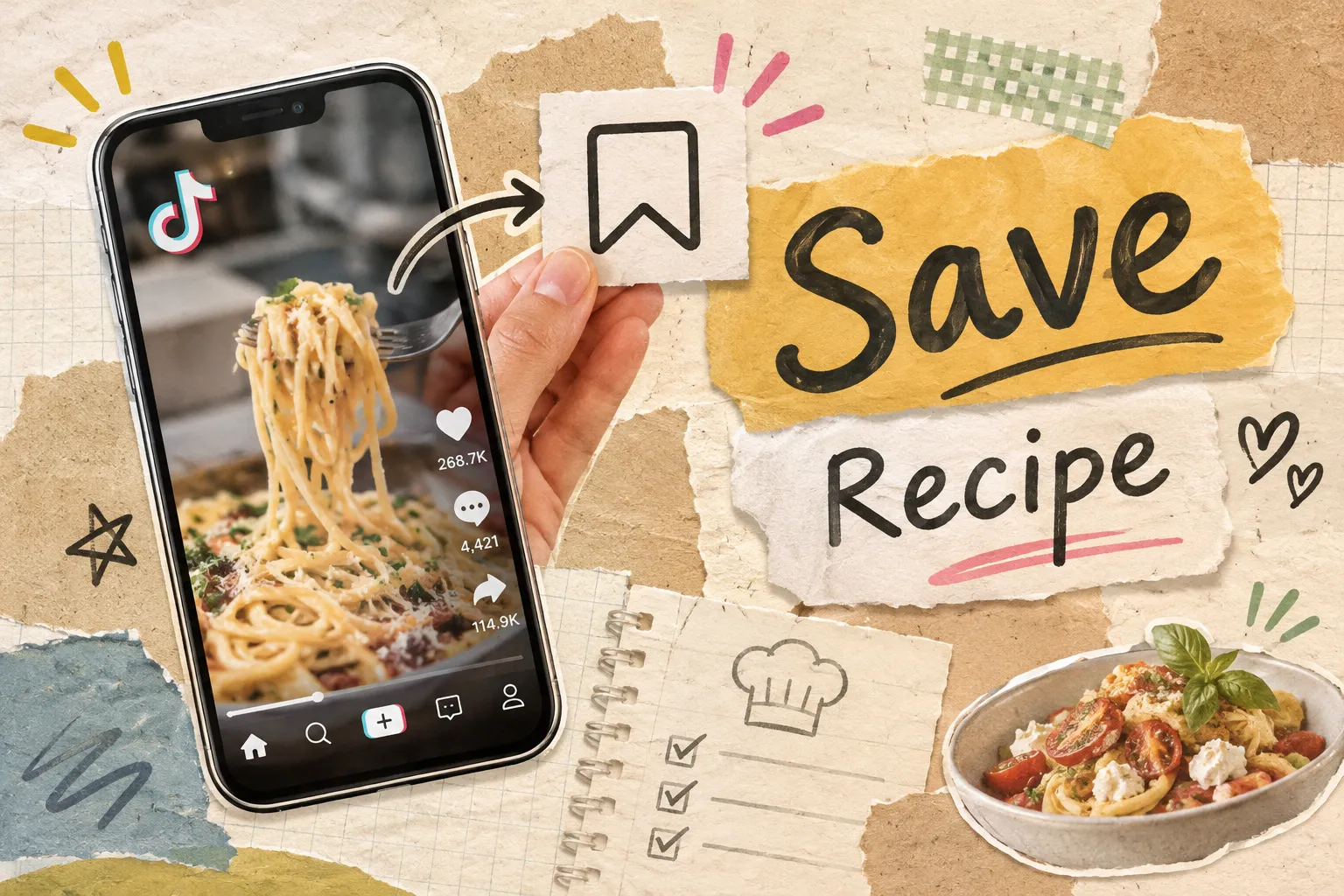
Bir TikTok videosundaki tarifi kaydetmenin dört yolu vardır. Favorilere ekleyebilir, açıklamayı veya sabitlenmiş yorumu kopyalayabilir, ekrandaki metnin ekran görüntüsünü alabilir veya bağlantıyı tarifi sizin için yazan bir tarif uygulamasına paylaşabilirsin. Bir yer imi videoyu kaydeder, tarifi değil. Diğer üçü sana gerçekten yemek yapabileceğin bir şey verir ve yalnızca videoyu okuyan bir uygulama, içerik oluşturucunun tarifi hiç yazmadığı durumlarda işe yarar.
Aşağıda: hızlı bir karşılaştırma, her yöntemin adım adım açıklaması, yazılı tarifi olmayan bir videoyla ne yapılacağı ve yemek yapmadan önce 60 saniyelik bir kontrol.
Temel çıkarımlar
- Favoriler bir yer imidir. Videoyu saklar. Malzeme listesi, adımlar ve kaydedilmiş videoları malzemeye göre arama imkanı sunmaz.
- Kopyalama ücretsiz ve iyidir, eğer içerik oluşturucu tarifi açıklama veya sabitlenmiş bir yoruma tam olarak yazmışsa.
- Ekran görüntüleri birikir. Ekrandaki metni yakalarlar, ancak yine de onları yeniden yazarsın ve kamera rulosunda kaybolurlar.
- Bir tarif uygulaması yazma işini yapar. Bağlantıyı paylaş ve açıklama olmayan videolardan bile malzemeler ve numaralı adımlar al.
- Yemek yapmadan önce her zaman miktarları videoyla karşılaştırarak kontrol et.
Hangi yöntem senin pişirme tarzına uygun?
| Yöntem | Çaba | Ne elde edersin | Açıklama yokken çalışır mı | Sonra bulması kolay mı |
|---|---|---|---|---|
| TikTok Favorileri | Tek dokunuş | Videoya bir bağlantı | Videoyu kaydeder, metin yok | Fena değil, Koleksiyonları kullanırsan |
| Açıklamayı veya yorumu kopyala | Birkaç dokunuş | İçerik oluşturucunun yazdığı metin | Hayır | İyi, notlara iyi isim verirsen |
| Ekran görüntüsü veya ekran kaydı | Hızlı yakalanır, yazması yavaş | Ekrandaki metnin görüntüleri | Yalnızca metin ekrandaysa | Kötü |
| Bir tarif uygulamasına paylaş | Paylaş, sonra birkaç saniye bekle | Malzemeler ve numaralı adımlar | Evet, uygulama videoyu okuyorsa | İyi: isme veya malzemeye göre ara |
Basit bir kural: "belki bir gün" için yer imi ekle, "bu hafta pişireceğim" için kopyala veya ekran görüntüsü al ve "bunu tarif kitabımda kalıcı olarak istiyorum" için bir tarif uygulaması kullan.
TikTok Favorileri neden bir tarif kutusu değil?
Favoriler, bir videoya işaretçi kaydeder. Tezgahın başında ellerin unluyken, duraklatıp geri sarabileceğin 45 saniyelik bir klip alırsın, bir malzeme listesi değil. Koleksiyonlar videoları klasörlere ayırmana yardımcı olur, ancak her birinin içinde ne olduğunu bilmezler. Kaydettiklerin arasında "tavuk but" arayamaz, bir tarifi iki katına çıkaramaz veya malzemeleri alışveriş listene gönderemezsin. Ve eğer içerik oluşturucu videoyu siler veya gizli yaparsa, kaydettiğin şey çalışmayı durdurabilir.
Yöntem 1: Videoyu yer imlerine ekle ve bir koleksiyona ayır
- Tarif videosunu aç ve sağdaki yer imi simgesine dokun.
- Görünen başlıkta Yönet'e dokun.
- Bir koleksiyon seç veya Hafta İçi Akşam Yemekleri, Tatlılar veya Air Fryer gibi bir tane oluştur.
Daha sonra bulmak için Profil'e, ardından yer imi sekmesine, sonra Koleksiyonlar'a git. Etiketler TikTok sürümleri arasında değişebilir, bu yüzden koleksiyon adımını atladıysan Favoriler altında ara.
Yöntem 2: Açıklamayı, sabitlenmiş yorumu veya içerik oluşturucu bağlantısını kopyala
Uzun açıklamalar kesildiği için genişletmek için açıklamaya dokun. Ardından sabitlenmiş yorumu ve içerik oluşturucunun biyografi bağlantısını kontrol et: birçok içerik oluşturucu tam tarifi oraya gönderir. Metne basılı tut, Kopyala'ya dokun ve Apple Notlar'a yapıştır. Daha sonra bir ayrıntıyı kontrol edebilmek için TikTok bağlantısını notun en üstüne yapıştır. Eğer metin seçilemiyorsa, Paylaş'ı, ardından Bağlantıyı Kopyala'yı kullan ve bunun yerine bağlantıyı sakla.
Yöntem 3: Ekrandaki metnin ekran görüntüsünü al veya ekran kaydını yap
Malzemeler ekran üstü metin olarak göründüğünde, videoyu tekrar oynat ve her miktar, sıcaklık ve sürede duraklat. Eğer metin çok hızlı geçiyorsa, bir ekran kaydı ekran görüntüsünün kaçırdıklarını yakalar. Ardından iki parçalı bir not olarak yaz: üstte malzemeler, altta numaralı adımlar. Ekran görüntülerini bitmiş tarif olarak değil, ham madde olarak ele al ve kayıtları yalnızca kişisel kullanım için sakla.
Yöntem 4: Bağlantıyı bir tarif uygulamasına paylaş
Bu, bir videoyu yeniden yazmadan bir tarif kartına dönüştüren yöntemdir. iPhone ve iPad için tarif uygulamamız Buttter'da üç dokunuş yeterlidir:
- TikTok'ta Paylaş'a dokun.
- Paylaşım sayfasından Buttter'ı seç veya bağlantıyı kopyalayıp uygulamaya yapıştır.
- Birkaç saniye bekle, ardından tarifi gözden geçir.
Ayarlarda seçtiğin ABD ölçü birimlerine (bardak, ons, °F) veya metrik sisteme dönüştürülmüş, miktarları ve numaralı adımları içeren bir malzeme listesi alırsın. Buradan şunları yapabilirsin:
- porsiyon sayısını değiştir ve miktarların yeniden hesaplandığını izle,
- alışverişe çıkmadan önce malzemeleri Apple Anımsatıcılar, Things veya Todoist'e gönder,
- tarifi bir yemek kitabına kaydet ve daha sonra adına veya malzemesine göre bul,
- yemek pişirme görünümünde adım adım takip et.
Aynı akış Instagram Reels, YouTube, Facebook, Pinterest ve tarif web siteleri için de geçerlidir. Buttter yalnızca iPhone ve iPad'de çalışır; Android'de 1'den 3'e kadar olan yöntemlere bağlı kal. Ekran görüntüleriyle tam Buttter rehberi için, TikTok'tan tarifleri, açıklama olmasa bile kaydetme kılavuzumuza bak.
Peki ya videoda hiç yazılı tarif yoksa?
Birçok viral tarif yalnızca seslendirmede veya birkaç saniyelik ekran üstü metinde yaşar. İki seçeneğin var.
Elle yazıya dök. Videoyu 0.5x hızında oynat, her malzeme ve adımdan sonra duraklat ve duyduklarını yaz. Belirsiz olan her şeyin zaman damgasını not al ki tekrar oynatabilesin.
Videoyu okuyan bir uygulama kullan. Yalnızca açıklama içe aktarıcıları burada boş döner. Buttter videonun kendisini okur, böylece içerik oluşturucunun söylediklerinden ve gösterdiklerinden malzeme listesini ve adımları oluşturur. İçerik oluşturucu bir miktarı hiç belirtmediğinde, herhangi bir araç tahmin etmek veya onu dışarıda bırakmak zorundadır, bu yüzden yemek yapmadan önce bu satırları kontrol et. Seçenekleri videoları tariflere dönüştüren uygulamalar makalesinde karşılaştırdık.
Eğer bir video her şeye direnirse, bağlantısını hemen kopyala, yorumlarda bir tarif bağlantısı olup olmadığını kontrol et veya içerik oluşturucuya sor. Gizli veya silinmiş videolar genellikle kurtarılamaz.
Yemek yapmadan önce 60 saniyelik bir kontrol
- Her malzemenin bir miktarı ve birimi var.
- Fırın sıcaklığı ve pişirme süreleri mevcut.
- Adımlar doğru sırada.
- Açıklama, ekran üstü metin ve seslendirme birbiriyle uyumlu.
- TikTok bağlantısı tarifle birlikte kaydedilmiş.
Eğer video bir ayrıntıyı hiç belirtmiyorsa, tahmin etmek yerine "onaylanmamış" olarak işaretle ve misafirler için yapmadan önce bir kez pişir.
Kaydedilen her tarifi tek bir yerde tut
Asıl sorun nadiren tek bir kayıp video olur. Birkaç yer imi, ekran görüntüleriyle dolu bir kamera rulosu ve bir düzine nottur. Bitmiş tarifler için tek bir yer seç ve her şeyi oraya kaydet. Sosyal medya tariflerini kaydetme kılavuzumuz Instagram, YouTube ve Pinterest'i de kapsar.
iPhone veya iPad'de, Buttter'ı indir ve kaydettiğin ama hiç pişirmediğin son TikTok tarifinde paylaşım akışını dene. Ücretsiz plan 5 içe aktarma içerir.
Sıkça sorulan sorular
Bir TikTok videosundan tarifi nasıl kaydederim?
Videoyu yer imlerine ekle, açıklamayı veya sabitlenmiş yorumu kopyala, ekrandaki metnin ekran görüntüsünü al veya bağlantıyı Buttter gibi, malzemeleri ve adımları senin için yazan bir tarif uygulamasına paylaş.
Açıklaması olmayan bir TikTok tarifini kaydedebilir miyim?
Evet, videonun kendisini okuyan bir uygulama ile. Buttter, içerik oluşturucunun söylediklerinden ve gösterdiklerinden malzeme listesini ve adımları oluşturur, hiçbir şey yazılı olmasa bile.
Video silinirse yer imlerine eklediğim tarifi hala görebilir miyim?
Genellikle hayır. Bir yer imi videoyu işaret eder, bu yüzden içerik oluşturucu onu siler veya gizli yaparsa çalışmayı durdurabilir. Yazılı tarifi ayrı olarak kaydet.
Buttter Android'de çalışıyor mu?
Hayır. Buttter yalnızca iPhone ve iPad'de çalışır. Android'de yer imlerini, kopyalanmış açıklamaları veya ekran görüntülerini kullan.
