
Organiser les captures d'écran de recettes
Organisez les captures d'écran de recettes sur iPhone: album unique, étiquettes, vérification des doublons, signalement des captures incomplètes.
Par Buttter ·
Capturer une liste d'ingrédients à partir d'une vidéo rapide prend une fraction de seconde, mais cuisiner à partir de cette image des semaines plus tard demande beaucoup plus d'efforts. Vous devez trouver l'image dans une pellicule encombrée, espérer que le créateur a inclus la température du four et vous souvenir à quel plat les ingrédients appartiennent. La plupart des cuisiniers amateurs accumulent des centaines de ces images enregistrées, créant un tas numérique trop désorganisé pour être utilisé à l'approche du dîner.
Vous pouvez organiser les captures d'écran de recettes sur un iPhone en construisant un système qui sépare les instructions complètes des idées partielles. Avant de commencer, vérifiez votre configuration. Les captures doivent déjà se trouver dans la bibliothèque Photos de votre iPhone ou iPad, et le flux de travail de détection des doublons nécessite iOS 16 ou iPadOS 16.1 ou une version ultérieure. Un gestionnaire de fichiers tiers n'est pas nécessaire pour trier le carnet de commandes initial, bien qu'une application dédiée puisse contenir la collection finale. Buttter, une application pour iPhone et iPad, conserve vos photos de nourriture dans des livres de cuisine personnels consultables. Bien qu'elle laisse les captures brutes sous forme d'images, elle transforme les publications et vidéos de médias sociaux prises en charge en ingrédients et étapes structurés.
L'objectif est d'arrêter de faire défiler le même groupe de photos de pâtisserie chaque fois que vous voulez cuisiner. En configurant un seul dossier de triage, en appliquant un modèle de nommage prévisible, en détectant les faux doublons et en revenant à la source lorsque des informations sont manquantes, vous construisez une collection qui vous aide à préparer un repas.
1. Créez un seul album de boîte de réception de recettes
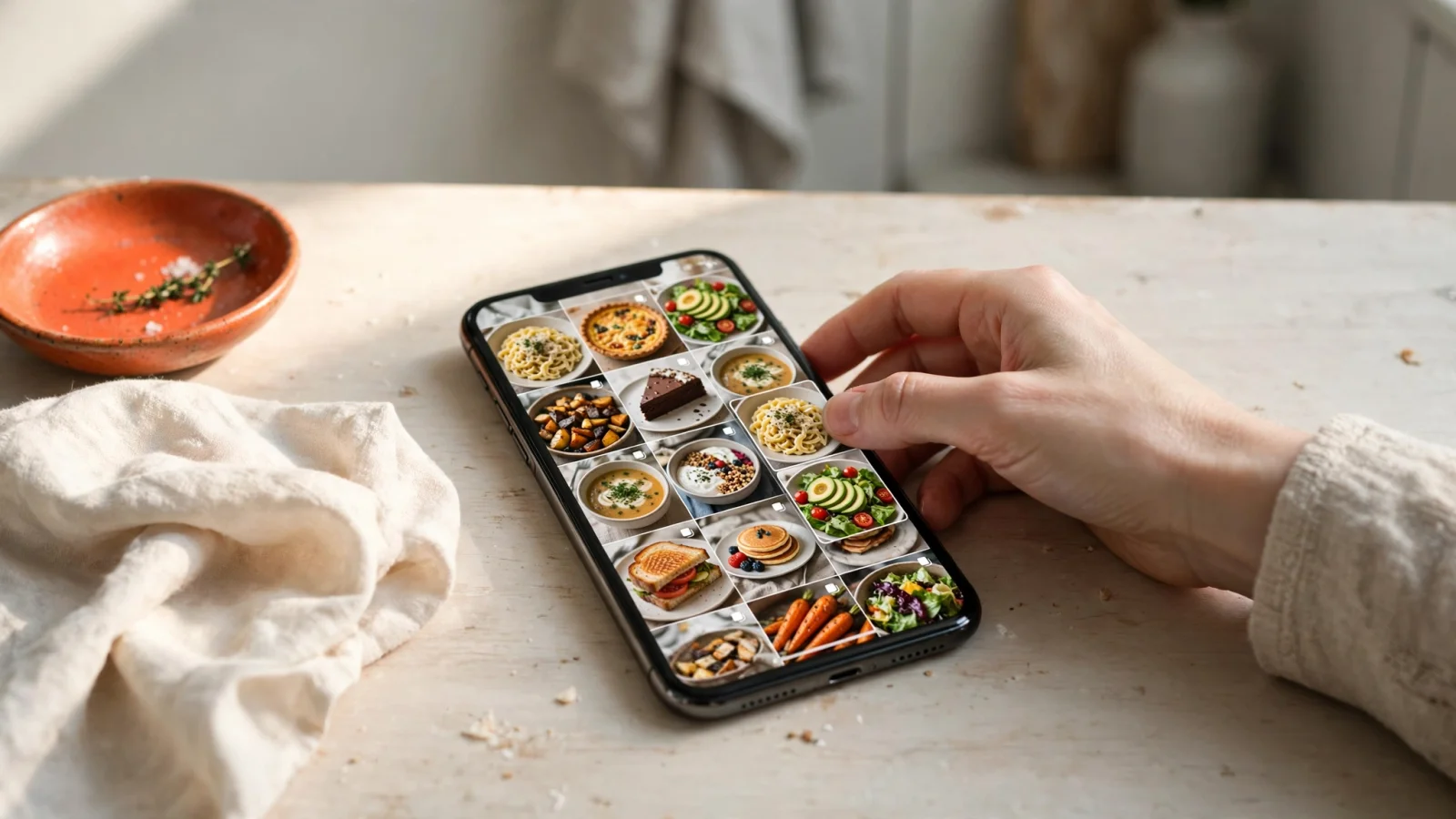
Votre pellicule contient tout, des listes de courses aux photos de famille, donc essayer de trier les images de nourriture directement à partir de ce flux principal entraîne des fichiers manqués et de la frustration. Le point de départ le plus efficace est un seul dossier de triage temporaire plutôt qu'une hiérarchie complexe de catégories de cuisine.
Utilisez un album Boîte de réception de recettes pour organiser vos photos liées à la nourriture, car Apple décrit les albums Photos comme un moyen d'organiser les photos et les vidéos.
Étant donné que la suppression d'une photo d'un album la laisse dans votre pellicule, vous pouvez tout rassembler dans la Boîte de réception de recettes sans craindre qu'un changement ultérieur de la structure de l'album ne supprime les photos. Évitez de créer des albums séparés pour le petit-déjeuner, le dîner ou les desserts à ce stade. Un système de classement complexe ralentit le processus de tri initial car chaque image nécessite une décision de classification. La boîte de réception sert un objectif principal, vous donnant un lot fini et isolé d'images à traiter.
Une fois les captures dans la boîte de réception, vous pouvez les parcourir une par une. Si vous ouvrez une image et réalisez qu'il s'agit d'une photo de menu de restaurant plutôt que d'une recette, supprimez-la de l'album. Le fichier reste dans votre pellicule, mais il n'encombre plus votre projet de cuisine.
2. Étiquetez chaque capture par plat, ingrédient et statut
Un dossier rempli d'images sans nom reste difficile à naviguer. Ce système repose sur l'attribution à chaque capture d'une étiquette textuelle claire et prévisible à l'aide du champ de légende intégré à iOS Photos. Balayez vers le haut sur n'importe quelle image de votre boîte de réception pour révéler la zone de texte de la légende.
Chaque légende a besoin de trois informations pour être utile plus tard. Tapez le nom du plat, ajoutez un ou deux ingrédients clés qui définissent le repas et enregistrez l'état d'exhaustivité de la capture.
Utilisez trois étiquettes de statut. Marquez une image « complète » si elle contient toutes les informations nécessaires pour préparer la nourriture, « partielle » si elle manque de quantités, d'étapes de méthode, de temps ou de température, et « inspiration » pour une photo montrant une idée de dressage ou un plat fini sans instructions utilisables. Pour les recettes en plusieurs parties, ajoutez « doublon » ou « continuation » comme étiquettes de relation.
Une légende fonctionnelle suit un modèle cohérent. Vous pourriez taper « Saumon miso, miso, partiel, température du four manquante » ou « Poulet sauté, sauce soja, complet ». La cohérence est plus importante que le détail extrême, car l'utilisation de « miso » sur une image et de « pâte de soja fermentée » sur une autre peut empêcher vos recherches de faire apparaître les deux options ensemble.
Les recettes multi-images nécessitent une attention particulière pour préserver leur ordre. Étiquetez chaque image comme partielle et numérotez sa place dans la séquence. Par exemple, légendez la première image « Gâteau au chocolat, farine, partiel, étape 1 sur 3, ingrédients », la suivante « Gâteau au chocolat, farine, partiel, continuation, étape 2 sur 3, méthode » et la dernière image « Gâteau au chocolat, farine, partiel, continuation, étape 3 sur 3, temps de cuisson ». Ce formatage empêche une capture d'écran ultérieure des instructions de cuisson d'être confondue avec une note sans rapport.
3. Rendez les captures consultables dans Photos
L'ajout de texte détaillé au champ de légende transforme une image statique en un document découvrable. La barre de recherche iOS indexe ces entrées manuelles, vous permettant de contourner le défilement sans fin qui accompagne généralement la planification des repas.
La recherche Apple Photos offre des suggestions, alors parcourez-les pour trouver les photos et vidéos que vous recherchez.
Se fier entièrement à la reconnaissance automatique d'images d'Apple pour les recettes est une erreur courante. Les modèles d'apprentissage automatique peuvent identifier un chien ou une voiture de manière fiable, mais une capture d'écran d'oignons hachés semble identique à travers cinquante plats différents. Le logiciel peut reconnaître le mot « farine » imprimé à l'écran, mais il ne saura pas si cette farine appartient à une recette de pain ou à un épaississant de sauce. Les étiquettes manuelles comblent cette lacune afin qu'une recherche de « miso » renvoie le plat de saumon exact que vous souhaitez.
Sur un iPhone XS, iPhone XR ou ultérieur avec iOS 15 ou ultérieur, la fonction Texte en direct d'Apple peut reconnaître et copier du texte à partir d'une capture d'écran. Pour copier la liste des ingrédients, touchez et maintenez un mot, déplacez les points de saisie pour ajuster la sélection et appuyez sur Copier afin de pouvoir coller le texte dans une autre application.
Cette limitation est l'endroit où un environnement dédié devient utile. Lorsque vous avez besoin de trouver des recettes par ingrédient dans une grande collection, Buttter fournit des livres de cuisine personnels consultables conçus spécifiquement pour les cuisiniers à domicile. Vous stockez vos captures d'écran étiquetées dans l'application pour garder vos captures culinaires entièrement séparées de votre pellicule standard. Bien que l'application utilise vos photos manuelles comme références visuelles, elle réserve ses fonctionnalités de structuration automatisée aux liens de médias sociaux originaux d'où proviennent ces captures d'écran.
4. Passez en revue les doublons sans perdre les étapes de la recette
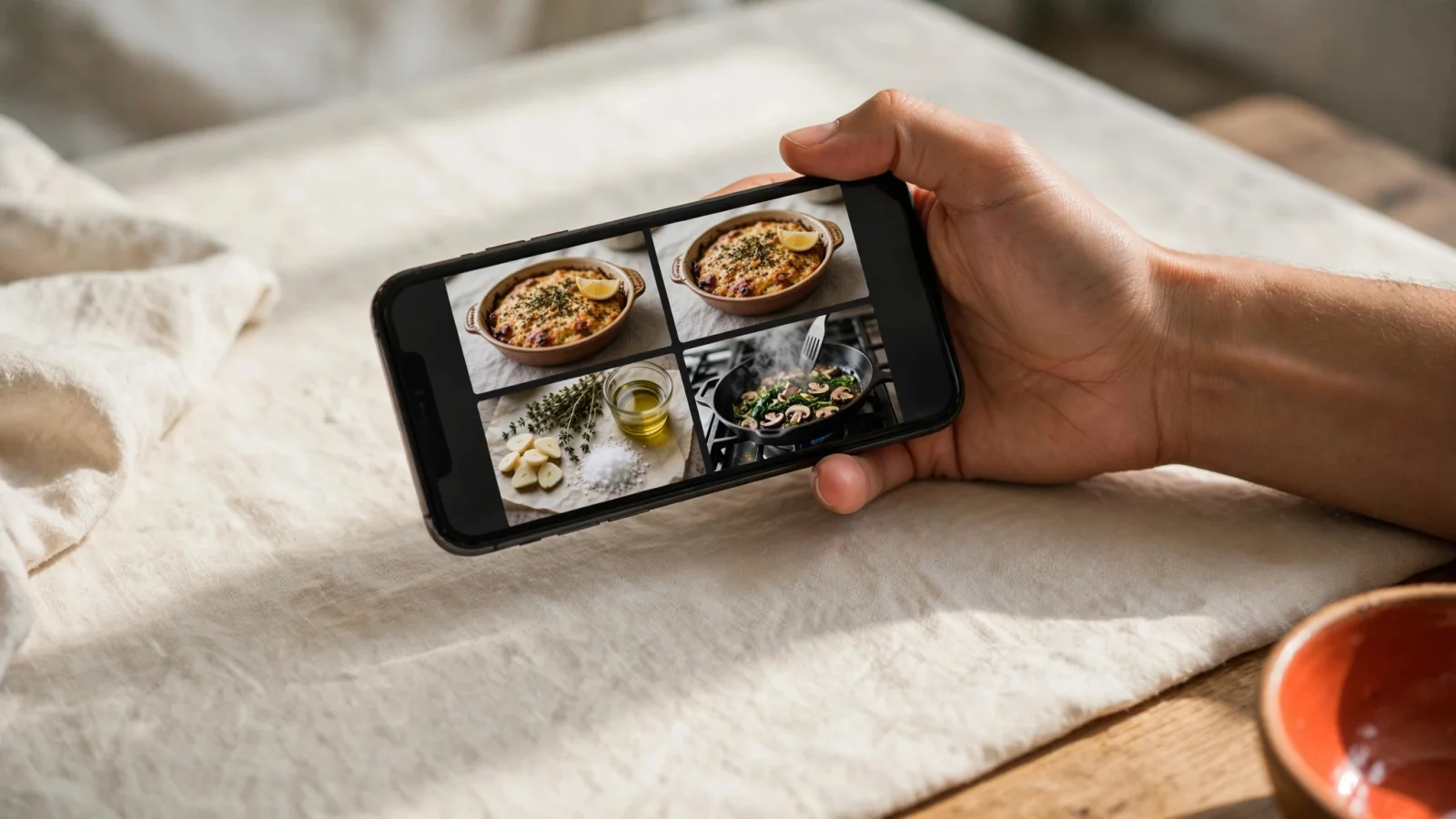
Capturer une vidéo rapide entraîne souvent plusieurs captures d'écran du même cadre. Le nettoyage de ces images répétées permet d'économiser de l'espace de stockage et de réduire l'encombrement visuel, mais les outils de fusion automatique comportent un risque élevé de suppression d'instructions nécessaires.
Sous iOS 16 ou version ultérieure, Photos détecte automatiquement les photos et vidéos en double, bien que le processus puisse prendre un certain temps. Pour les trouver, ouvrez Photos, appuyez sur Collections, balayez vers le haut et appuyez sur Doublons sous Utilitaires.
Le mode d'échec de cette étape se produit lorsque le logiciel ne comprend pas le contexte d'une recette. Deux captures d'écran prises à une seconde d'intervalle peuvent sembler identiques à l'algorithme car l'arrière-plan et le créateur restent statiques, même si la superposition de texte dans la première image liste les ingrédients secs et la seconde liste les ingrédients humides. Les fusionner détruit la moitié de la recette.
Passez en revue les images manuellement avant de confirmer une fusion. Appuyez sur l'album Doublons, sélectionnez une paire de captures d'écran correspondantes et examinez attentivement les superpositions de texte et les aliments visibles. Si les deux images sont identiques, appuyer sur fusionner combine leurs données de la plus haute qualité et déplace la copie supplémentaire vers le dossier Supprimés récemment.
Si les images montrent différentes parties de la recette, différentes variations d'un plat, ou si une capture contient une mesure spécifique que l'autre n'a pas, laissez-les séparées. Assurez-vous que vos légendes les identifient comme des étapes séquentielles plutôt que des doublons. La préservation de la séquence exacte facilite le suivi de la méthode complète lorsque vous commencez à cuisiner.
5. Rouvrez la source pour les captures partielles
Une capture d'écran marquée d'un statut partiel nécessite une intervention avant de devenir utile en cuisine. Tenter de cuisiner à partir d'une liste d'instructions incomplète entraîne généralement un gaspillage d'épicerie et une soirée frustrante.
Vérifiez chaque capture partielle pour chaque ingrédient, les quantités exactes, la méthode de préparation complète et les températures spécifiques. Si la capture manque l'un de ces détails, la capture d'écran est un espace réservé. Notez les informations manquantes dans la légende, localisez le nom d'utilisateur du créateur original dans l'image et revenez à la plateforme où vous l'avez trouvée.
Revenir à la vidéo ou à la publication originale pour enregistrer une recette de médias sociaux débloque un flux de travail beaucoup plus fiable. Copiez le lien direct de la publication TikTok, Instagram ou YouTube du créateur.
Collez le lien original dans Buttter, et l'application transforme les publications et vidéos sociales prises en charge en ingrédients structurés avec des quantités exactes et des étapes numérotées. Elle y parvient même pour certains clips vidéo dépourvus de recette écrite dans la légende. L'application traite le lien directement, générant un format propre et utilisable qu'une capture d'écran brute ne peut pas fournir seule.
Buttter est téléchargeable gratuitement pour iPhone et iPad, certaines fonctionnalités d'IA nécessitant un abonnement facultatif, et il n'existe pas de version web ou Android. La combinaison de la capacité de Buttter à structurer les liens pris en charge avec sa capacité à stocker vos photos d'inspiration restantes dans des livres de cuisine consultables élimine les incertitudes de votre collection enregistrée.
6. Gardez la bibliothèque prête pour une soirée en semaine
Une collection structurée nécessite un entretien de base pour rester utile au fil du temps. Une fois que votre carnet de commandes existant est trié, les doublons sont fusionnés et les captures partielles sont mises à jour ou remplacées par des liens structurés, vous avez besoin d'un flux de travail pour les nouvelles découvertes.
Dirigez toutes les nouvelles captures d'écran immédiatement dans votre album Boîte de réception de recettes, en appliquant les étiquettes de plat, d'ingrédient et de statut pendant que le contexte est frais dans votre esprit. Évitez de créer des albums secondaires comme À essayer ou Testé, sauf si votre collection devient si grande que la recherche par ingrédient seul ne parvient pas à faire apparaître les bons repas. Un système simple survit mieux à un emploi du temps chargé qu'une configuration compliquée.
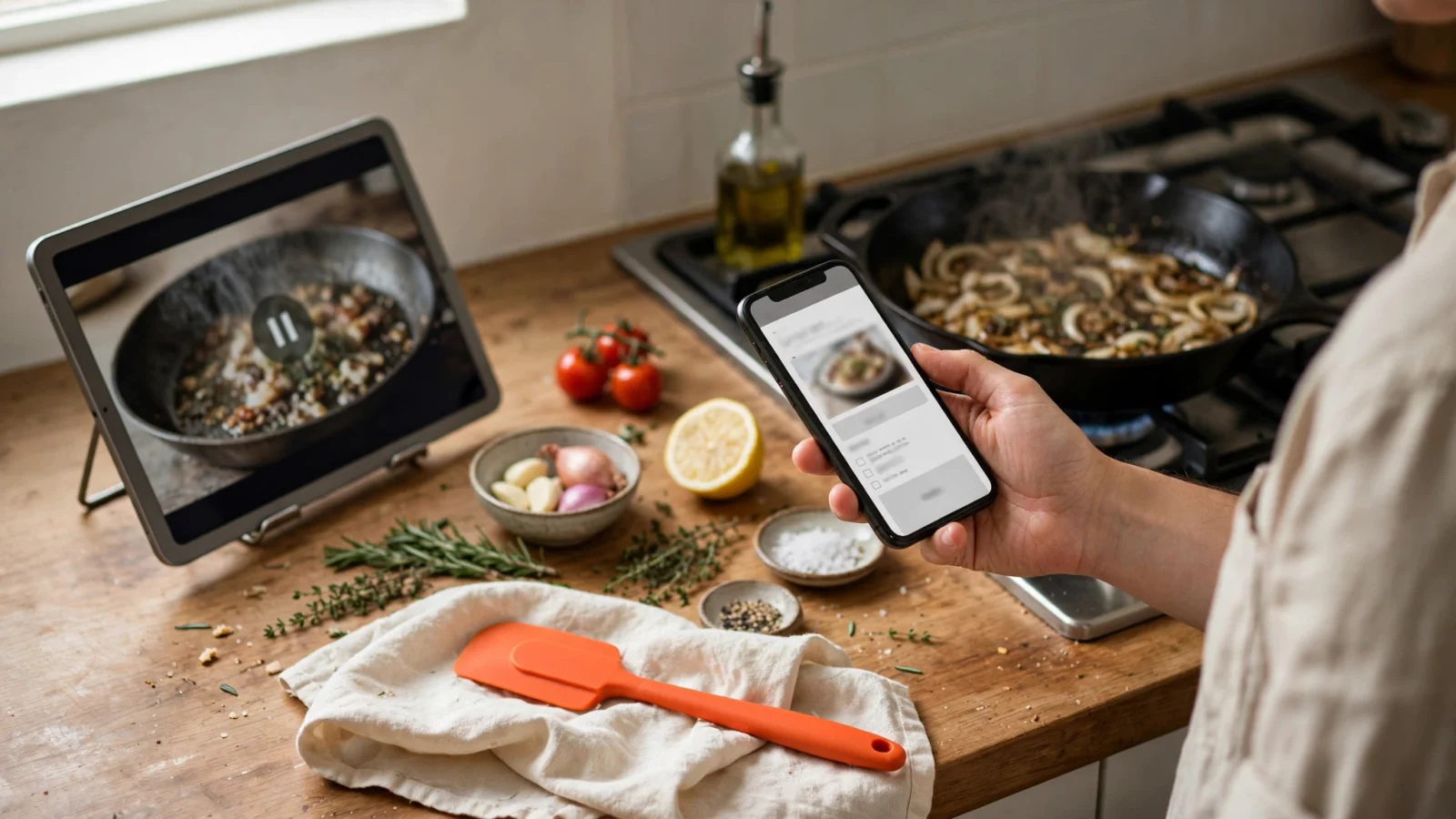
Le bénéfice pratique se produit lorsque vous êtes dans la cuisine et que vous décidez quoi cuisiner. La recherche dans votre bibliothèque de « poulet » et « complet » ne fait apparaître que les plats prêts à être préparés. Les photos d'inspiration et les captures partielles restent cachées de cette recherche spécifique, vous empêchant de commencer un repas que vous ne pouvez pas terminer.
Le déplacement de votre collection organisée dans Buttter améliore cette routine. Lorsque vous structurez des dîners faciles en semaine à partir de liens sociaux pris en charge, l'application fournit un mode de cuisson étape par étape qui maintient votre écran éveillé pendant que vos mains sont occupées. Elle calcule la nutrition estimée pour le plat et ajuste automatiquement les quantités d'ingrédients pour adapter la taille des portions aux invités. Lorsqu'il est temps d'acheter des produits d'épicerie, Buttter transmet les ingrédients requis directement à Apple Rappels, Things 3 ou Todoist, connectant votre organisation numérique directement à votre cuisine physique.
Arrêtez de faire défiler des années de captures éparses de la pellicule pour trouver le dîner. Téléchargez Buttter gratuitement sur votre iPhone ou iPad pour conserver vos captures d'écran de recettes dans des livres de cuisine personnels consultables, et laissez l'application transformer vos vidéos de cuisine sociales préférées en ingrédients et étapes que vous pouvez cuisiner.
