
Rezept-Screenshots in durchsuchbarer Bibliothek organisieren
Organisiere Rezept-Screenshots auf dem iPhone: Posteingangs-Album, durchsuchbare Labels, Duplikatsprüfungen & Methode für unvollständige Aufnahmen.
Von Buttter ·
Eine Zutatenliste aus einem schnelllebigen Video zu erfassen, dauert nur einen Bruchteil einer Sekunde, aber Wochen später mit diesem Bild zu kochen, erfordert weitaus mehr Aufwand. Du musst das Bild in einer überfüllten Kamerarolle finden, hoffen, dass der Ersteller die Ofentemperatur angegeben hat, und dich daran erinnern, zu welchem Gericht die Zutaten gehören. Die meisten Hobbyköche sammeln Hunderte solcher gespeicherten Bilder, wodurch ein digitales Chaos entsteht, das zu unorganisiert ist, um es zu nutzen, wenn das Abendessen naht.
Du kannst Rezept-Screenshots auf einem iPhone organisieren, indem du ein System aufbaust, das vollständige Anweisungen von teilweisen Ideen trennt. Überprüfe vor dem Start dein Setup. Die Aufnahmen müssen sich bereits in deiner iPhone- oder iPad-Fotos-Mediathek befinden, und der Workflow zur Duplikaterkennung erfordert iOS 16 oder iPadOS 16.1 oder neuer. Ein Dateimanager eines Drittanbieters ist für die Sortierung des anfänglichen Rückstands nicht erforderlich, obwohl eine spezielle App die fertige Sammlung aufnehmen kann. Buttter, eine App für iPhone und iPad, speichert deine Food-Fotos in durchsuchbaren persönlichen Kochbüchern. Während sie Rohaufnahmen als Bilder belässt, verwandelt sie unterstützte Social-Media-Beiträge und Videos in strukturierte Zutaten und Schritte.
Das Ziel ist es, nicht mehr jedes Mal an denselben Backfotos vorbeizuscrollen, wenn du kochen möchtest. Indem du einen einzigen Triage-Ordner einrichtest, ein vorhersehbares Benennungsmuster anwendest, falsche Duplikate abfängst und zur Quelle zurückkehrst, wenn Informationen fehlen, baust du eine Sammlung auf, die dir bei der Zubereitung einer Mahlzeit hilft.
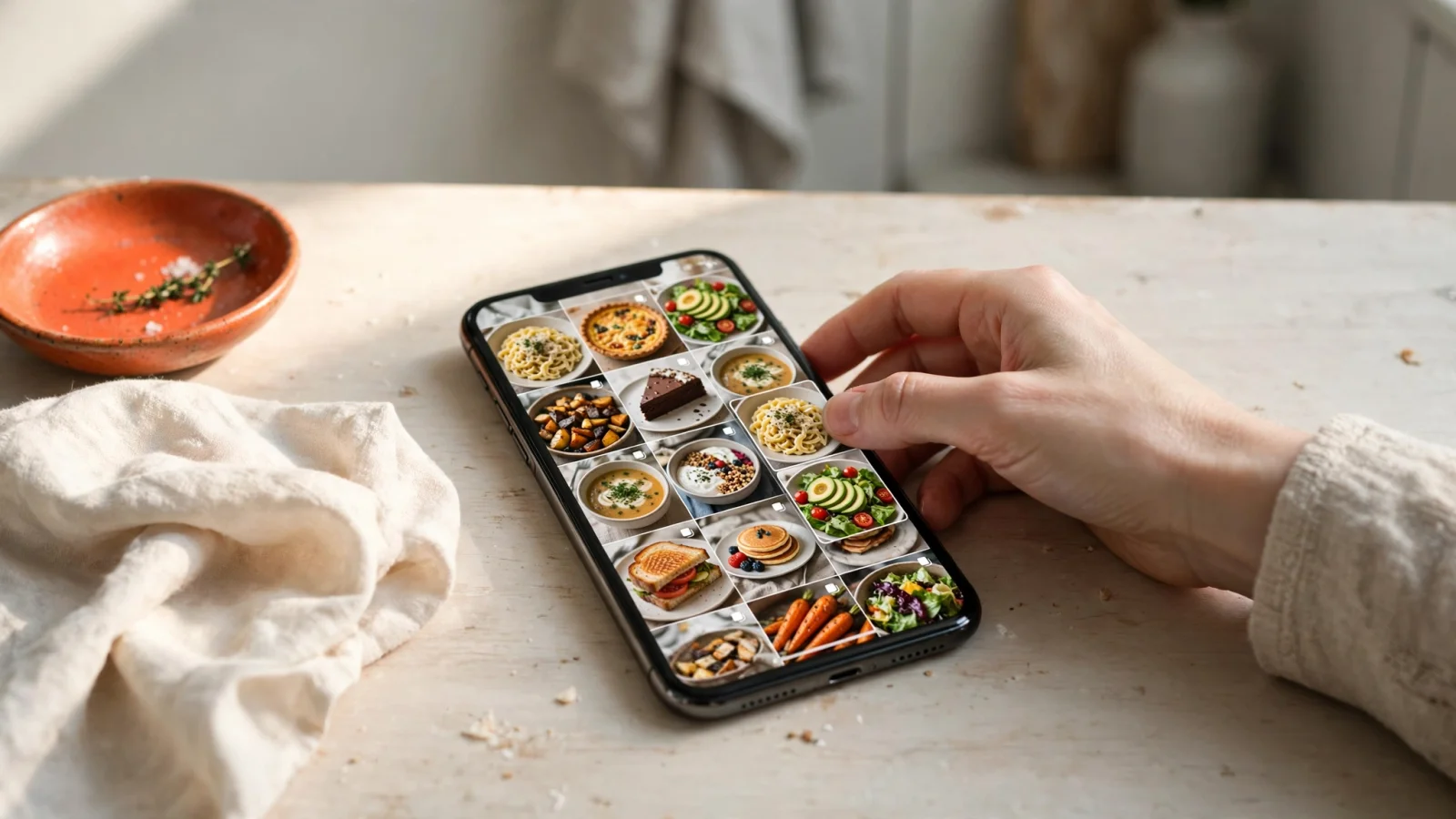
1. Erstelle ein Rezept-Posteingangs-Album
Deine Kamerarolle enthält alles von Einkaufslisten bis zu Familienfotos. Der Versuch, Essensbilder direkt aus diesem Hauptfeed zu sortieren, führt zu übersehenen Dateien und Frustration. Der effektivste Ausgangspunkt ist ein einziger temporärer Triage-Ordner und keine komplexe Hierarchie von Küchen-Kategorien.
Verwende ein Rezept-Posteingangs-Album, um deine lebensmittelbezogenen Fotos zu organisieren, da Apple Fotos-Alben als Möglichkeit zur Organisation von Fotos und Videos beschreibt.
Da das Entfernen eines Fotos aus einem Album es in deiner Kamerarolle belässt, kannst du alles im Rezept-Posteingang sammeln, ohne dir Sorgen machen zu müssen, dass eine spätere Änderung der Albumstruktur die Fotos löscht. Vermeide es, in diesem Stadium separate Alben für Frühstück, Abendessen oder Desserts zu erstellen. Ein komplexes Ablagesystem verlangsamt den anfänglichen Sortierprozess, da jedes Bild eine Klassifizierungsentscheidung erfordert. Der Posteingang dient einem primären Zweck: Dir eine endliche, isolierte Bildmenge zur Verarbeitung zu geben.
Sobald die Aufnahmen im Posteingang sind, kannst du sie einzeln bearbeiten. Wenn du ein Bild öffnest und feststellst, dass es sich um ein Bild einer Restaurantkarte und nicht um ein Rezept handelt, entferne es aus dem Album. Die Datei bleibt in deiner Kamerarolle, aber sie überfüllt dein Kochprojekt nicht mehr.
2. Beschrifte jede Aufnahme nach Gericht, Zutat und Status
Ein Ordner voller unbenannter Bilder bleibt schwer zu navigieren. Dieses System basiert darauf, jeder Aufnahme eine klare, vorhersehbare Textbeschriftung mithilfe des in iOS Fotos integrierten Beschriftungsfeldes zu geben. Wische auf einem beliebigen Bild in deinem Posteingang nach oben, um das Textfeld für die Beschriftung anzuzeigen.
Jede Beschriftung benötigt drei Informationen, um später nützlich zu sein. Gib den Namen des Gerichts ein, füge ein oder zwei Ankerzutaten hinzu, die die Mahlzeit definieren, und notiere den Vollständigkeitsstatus der Aufnahme.
Verwende drei Statusbezeichnungen. Markiere ein Bild als „vollständig“, wenn es alle Informationen enthält, die zur Zubereitung des Essens benötigt werden, als „teilweise“, wenn Mengen, Zubereitungsschritte, Zeitangaben oder Temperatur fehlen, und als „Inspiration“ für ein Foto, das eine Anrichteidee oder ein fertiges Gericht ohne brauchbare Anweisungen zeigt. Bei mehrteiligen Rezepten füge „Duplikat“ oder „Fortsetzung“ als Beziehungsbezeichnungen hinzu.
Eine funktionale Beschriftung folgt einem konsistenten Muster. Du könntest „Miso-Lachs, Miso, teilweise, Ofentemperatur fehlt“ oder „Hähnchen-Pfanne, Sojasauce, vollständig“ eingeben. Konsistenz ist wichtiger als extreme Details, denn die Verwendung von „Miso“ bei einem Bild und „fermentierte Sojabohnenpaste“ bei einem anderen kann dazu führen, dass deine Suchen nicht beide Optionen zusammen anzeigen.
Rezepte mit mehreren Bildern erfordern besondere Aufmerksamkeit, um ihre Reihenfolge zu erhalten. Beschrifte jedes Bild als teilweise und nummeriere seine Position in der Sequenz. Beschrifte zum Beispiel das erste Bild „Schokoladenkuchen, Mehl, teilweise, Schritt 1 von 3, Zutaten“, das nächste „Schokoladenkuchen, Mehl, teilweise, Fortsetzung, Schritt 2 von 3, Zubereitung“ und das letzte Bild „Schokoladenkuchen, Mehl, teilweise, Fortsetzung, Schritt 3 von 3, Backzeit“. Dieses Format verhindert, dass ein späterer Screenshot der Backanweisungen fälschlicherweise für eine nicht verwandte Notiz gehalten wird.
3. Mache Aufnahmen in Fotos durchsuchbar
Das Hinzufügen von detailliertem Text zum Beschriftungsfeld verwandelt ein statisches Bild in ein auffindbares Dokument. Die iOS-Suchleiste indiziert diese manuellen Einträge, sodass du das endlose Scrollen umgehen kannst, das normalerweise mit der Essensplanung einhergeht.
Apple Fotos Suche bietet Vorschläge, also durchsuche sie, um die Fotos und Videos zu finden, die du suchst.
Sich bei Rezepten ausschließlich auf die automatische Bilderkennung von Apple zu verlassen, ist ein häufiger Fehler. Modelle für maschinelles Lernen können einen Hund oder ein Auto zuverlässig identifizieren, aber ein Screenshot von gehackten Zwiebeln sieht bei fünfzig verschiedenen Gerichten identisch aus. Die Software erkennt vielleicht das Wort „Mehl“ auf dem Bildschirm, weiß aber nicht, ob dieses Mehl zu einem Brotrezept oder einem Saucenverdicker gehört. Manuelle Beschriftungen überbrücken diese Lücke, sodass eine Suche nach „Miso“ genau das Lachsgericht liefert, das du möchtest.
Auf einem iPhone XS, iPhone XR oder neuer mit iOS 15 oder neuer kann Apples Live Text-Funktion Text erkennen und kopieren von einem Screenshot. Um die Zutatenliste zu kopieren, berühre und halte ein Wort, bewege die Ziehpunkte, um die Auswahl anzupassen, und tippe auf Kopieren, damit du den Text in eine andere App einfügen kannst.
Diese Einschränkung macht eine dedizierte Umgebung nützlich. Wenn du Rezepte nach Zutat finden möchtest, bietet Buttter durchsuchbare persönliche Kochbücher, die speziell für Hobbyköche entwickelt wurden. Du speicherst deine beschrifteten Screenshots in der App, um deine kulinarischen Aufnahmen vollständig von deiner Standard-Kamerarolle zu trennen. Während die App deine manuellen Fotos als visuelle Referenzen verwendet, reserviert sie ihre automatisierten Strukturierungsfunktionen für die ursprünglichen Social-Media-Links, von denen diese Screenshots stammen.
4. Duplikate überprüfen, ohne Rezeptschritte zu verlieren
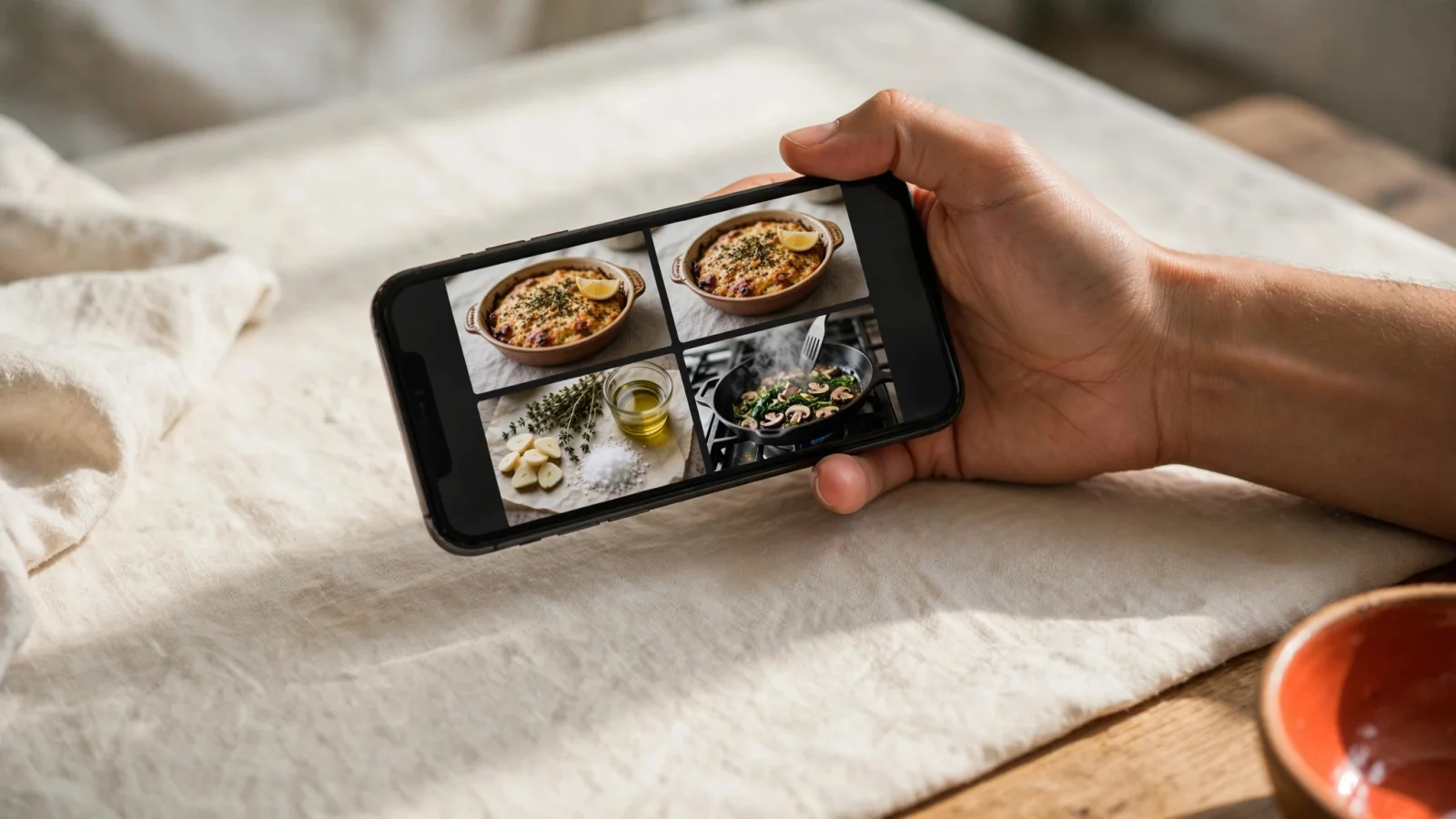
Das Aufnehmen eines schnelllebigen Videos führt oft zu mehreren Screenshots desselben Frames. Das Bereinigen dieser wiederholten Bilder spart Speicherplatz und reduziert die visuelle Unordnung, aber automatische Zusammenführungstools bergen ein hohes Risiko, notwendige Anweisungen zu löschen.
Unter iOS 16 oder neuer erkennt Fotos Duplikate von Fotos und Videos automatisch, obwohl der Vorgang einige Zeit dauern kann. Um sie zu finden, öffne Fotos, tippe auf Sammlungen, wische nach oben und tippe unter Dienstprogramme auf Duplikate.
Der Fehler in diesem Schritt tritt auf, wenn die Software den Kontext eines Rezepts missversteht. Zwei Screenshots, die eine Sekunde auseinander aufgenommen wurden, könnten für den Algorithmus identisch aussehen, weil der Hintergrund und der Ersteller statisch bleiben, obwohl die Textüberlagerung im ersten Bild die trockenen Zutaten und im zweiten die nassen Zutaten auflistet. Das Zusammenführen zerstört die Hälfte des Rezepts.
Überprüfe die Bilder manuell, bevor du eine Zusammenführung bestätigst. Tippe auf das Album „Duplikate“, wähle ein Paar übereinstimmender Screenshots aus und schaue dir die Textüberlagerungen und die sichtbaren Lebensmittel genau an. Wenn die beiden Bilder identisch sind, kombiniert das Tippen auf „Zusammenführen“ ihre hochwertigsten Daten und verschiebt die zusätzliche Kopie in den Ordner „Zuletzt gelöscht“.
Wenn die Bilder verschiedene Teile des Rezepts, verschiedene Variationen eines Gerichts zeigen oder wenn eine Aufnahme eine spezifische Messung enthält, die der anderen fehlt, lasse sie getrennt. Stelle sicher, dass deine Beschriftungen sie als aufeinanderfolgende Schritte und nicht als Duplikate identifizieren. Das Beibehalten der genauen Reihenfolge erleichtert es, die vollständige Methode zu befolgen, wenn du mit dem Kochen beginnst.
5. Quelle für teilweise Aufnahmen erneut öffnen
Ein Screenshot, der mit dem Status „teilweise“ markiert ist, erfordert eine Intervention, bevor er in der Küche nützlich wird. Der Versuch, mit einer unvollständigen Anweisungsliste zu kochen, führt normalerweise zu verschwendeten Lebensmitteln und einem frustrierenden Abend.
Überprüfe jede teilweise Aufnahme auf jede Zutat, genaue Mengen, die vollständige Zubereitungsmethode und spezifische Temperaturen. Wenn der Aufnahme eines dieser Details fehlt, ist der Screenshot ein Platzhalter. Notiere die fehlenden Informationen in der Beschriftung, suche den Benutzernamen des ursprünglichen Erstellers im Bild und kehre zu der Plattform zurück, auf der du es gefunden hast.
Das Zurückkehren zum Originalvideo oder -beitrag, um ein Social-Media-Rezept zu speichern, ermöglicht einen viel zuverlässigeren Workflow. Kopiere den direkten Link vom TikTok-, Instagram- oder YouTube-Upload des Erstellers.
Füge den Originallink in Buttter ein, und die App verwandelt unterstützte soziale Beiträge und Videos in strukturierte Zutaten mit genauen Mengen und nummerierten Schritten. Dies gelingt ihr sogar bei einigen Videoclips, denen ein schriftliches Rezept in der Bildunterschrift fehlt. Die App verarbeitet den Link direkt und generiert ein sauberes, nutzbares Format, das ein roher Screenshot allein nicht bieten kann.
Buttter kann kostenlos für iPhone und iPad heruntergeladen werden, wobei einige KI-Funktionen ein optionales Abonnement erfordern, und es gibt keine Web- oder Android-Version. Die Kombination von Buttters Fähigkeit, unterstützte Links zu strukturieren, mit ihrer Kapazität, deine verbleibenden Inspirationsfotos in durchsuchbaren Kochbüchern zu speichern, eliminiert das Rätselraten aus deiner gespeicherten Sammlung.
6. Die Bibliothek für einen Wochentag bereit halten
Eine strukturierte Sammlung erfordert eine grundlegende Pflege, um über die Zeit nützlich zu bleiben. Sobald dein bestehender Rückstand sortiert, Duplikate zusammengeführt und teilweise Aufnahmen entweder aktualisiert oder durch strukturierte Links ersetzt wurden, benötigst du einen Workflow für neue Entdeckungen.
Leite alle neuen Screenshots sofort in dein Rezept-Posteingangs-Album und wende die Beschriftungen für Gericht, Zutat und Status an, solange der Kontext noch frisch in deinem Gedächtnis ist. Vermeide es, sekundäre Alben wie „Zum Ausprobieren“ oder „Getestet“ zu erstellen, es sei denn, deine Sammlung wird so groß, dass die Suche nach Zutaten allein nicht mehr die richtigen Mahlzeiten liefert. Ein einfaches System überlebt einen vollen Terminkalender besser als ein kompliziertes Setup.
Der praktische Nutzen zeigt sich, wenn du in der Küche stehst und entscheidest, was du kochen möchtest. Die Suche in deiner Bibliothek nach „Hähnchen“ und „vollständig“ zeigt nur die Gerichte an, die fertig zum Zubereiten sind. Inspirationsfotos und teilweise Aufnahmen bleiben bei dieser spezifischen Suche verborgen, wodurch verhindert wird, dass du eine Mahlzeit beginnst, die du nicht beenden kannst.
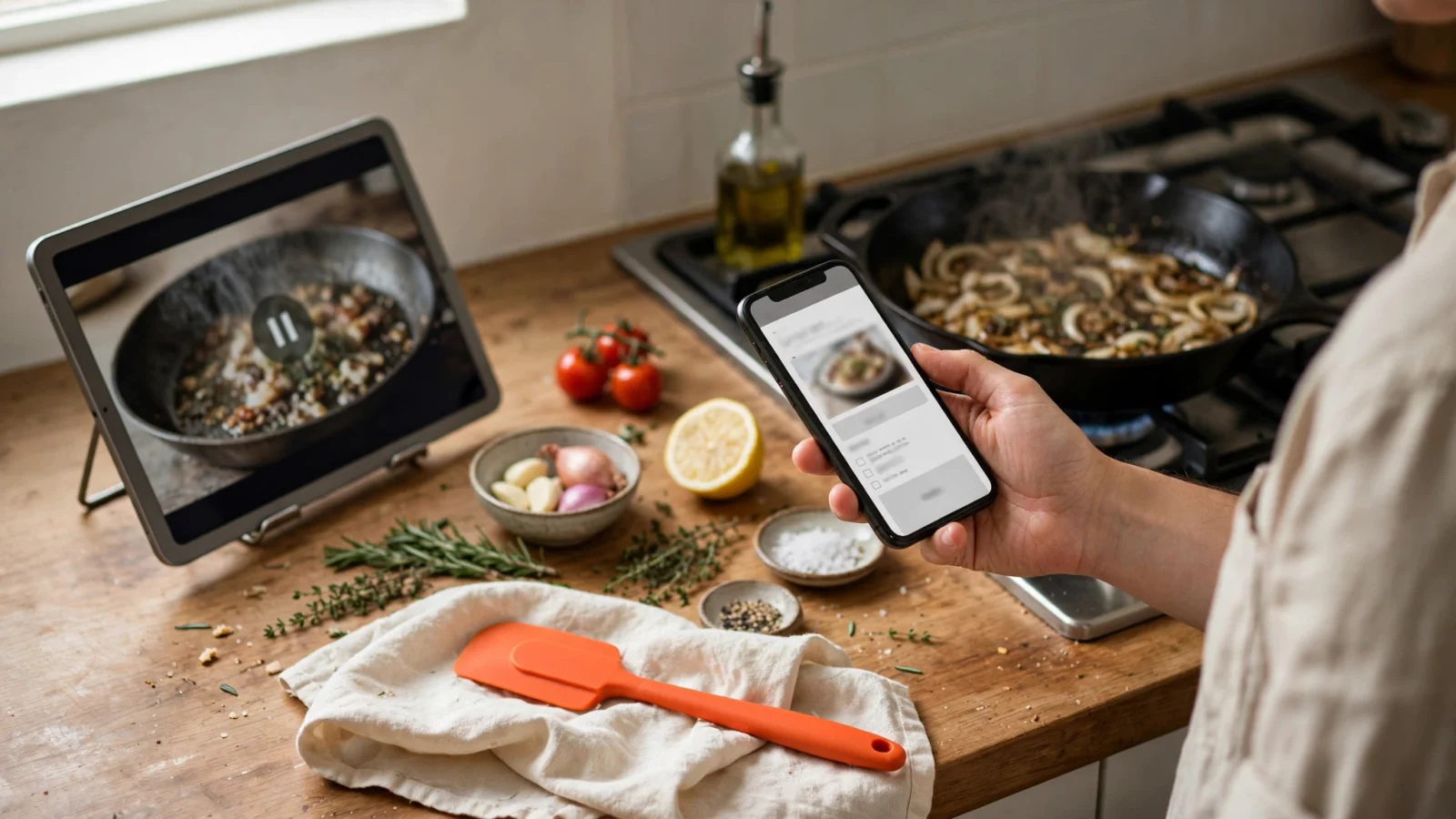
Das Verschieben deiner organisierten Sammlung in Buttter verbessert diese Routine. Wenn du einfache Abendessen unter der Woche aus unterstützten sozialen Links strukturierst, bietet die App einen Schritt-für-Schritt-Kochmodus, der deinen Bildschirm wach hält, während deine Hände beschäftigt sind. Sie berechnet die geschätzten Nährwerte für das Gericht und skaliert die Zutatenmengen automatisch, um die Portionsgröße für Gäste anzupassen. Wenn es Zeit ist, Lebensmittel einzukaufen, übergibt Buttter die benötigten Zutaten direkt an Apple Erinnerungen, Things 3 oder Todoist und verbindet so deine digitale Organisation direkt mit deiner physischen Küche.
Hör auf, jahrelang durch verstreute Kamerarollen zu scrollen, um das Abendessen zu finden. Lade Buttter kostenlos auf dein iPhone oder iPad herunter, um deine Rezept-Screenshots in durchsuchbaren persönlichen Kochbüchern zu speichern, und lass die App deine Lieblings-Social-Food-Videos in Zutaten und Schritte verwandeln, die du kochen kannst.
