
Організуй скріншоти рецептів у бібліотеку з пошуком
Організуй скріншоти рецептів на iPhone: один альбом, мітки для пошуку, перевірка дублікатів та позначення неповних знімків.
Від Buttter ·
Зробити скріншот списку інгредієнтів зі швидкоплинного відео займає частки секунди, але готувати за цим зображенням через кілька тижнів набагато складніше. Тобі доведеться знайти зображення в переповненій галереї, сподіватися, що автор вказав температуру духовки, і згадати, до якої страви належать ці інгредієнти. Більшість домашніх кухарів накопичують сотні таких збережених зображень, створюючи цифровий безлад, занадто неорганізований, щоб використовувати його, коли наближається вечеря.
Ти можеш організувати скріншоти рецептів на iPhone, створивши систему, яка відокремлює повні інструкції від часткових ідей. Перш ніж почати, перевір свої налаштування. Знімки вже повинні бути в твоїй бібліотеці фотографій на iPhone або iPad, а робочий процес виявлення дублікатів вимагає iOS 16 або iPadOS 16.1 чи новішої версії. Сторонній файловий менеджер не потрібен для сортування початкового накопичення, хоча спеціальний додаток може зберігати готову колекцію. Buttter, додаток для iPhone та iPad, зберігає твої фотографії їжі в особистих кулінарних книгах з можливістю пошуку. Хоча він залишає необроблені знімки як зображення, він перетворює підтримувані публікації в соціальних мережах та відео на структуровані інгредієнти та кроки.
Мета полягає в тому, щоб припинити прокручувати той самий набір фотографій випічки щоразу, коли ти хочеш приготувати їжу. Налаштувавши одну папку для сортування, застосувавши передбачуваний шаблон іменування, виявивши хибні дублікати та повертаючись до джерела, коли інформація відсутня, ти створюєш колекцію, яка допомагає тобі готувати їжу.
1. Створи один альбом «Вхідні рецепти»
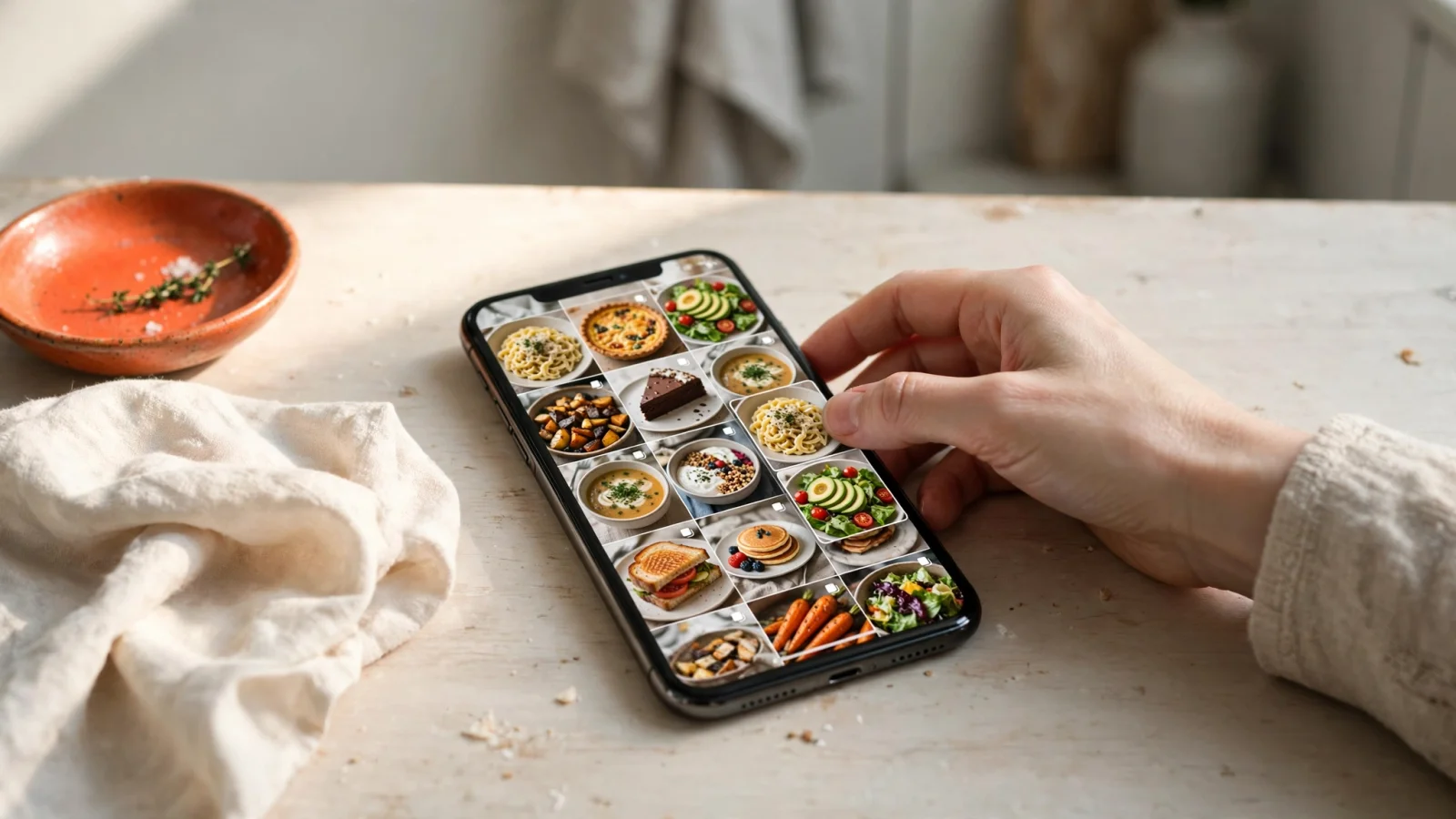
Твоя галерея містить усе: від списків покупок до сімейних фотографій, тому спроба сортувати зображення їжі безпосередньо з цієї основної стрічки призводить до пропущених файлів та розчарування. Найефективнішою відправною точкою є одна тимчасова папка для сортування, а не складна ієрархія категорій кухні.
Використовуй альбом «Вхідні рецепти» для організації фотографій, пов'язаних з їжею, оскільки Apple описує альбоми Фотографій як спосіб організації фотографій та відео.
Оскільки видалення фотографії з альбому залишає її в твоїй галереї, ти можеш зібрати все у «Вхідних рецептах», не турбуючись, що пізніша зміна структури альбому видалить фотографії. Уникай створення окремих альбомів для сніданку, обіду чи десертів на цьому етапі. Складна система файлів уповільнює початковий процес сортування, оскільки кожне зображення вимагає рішення про класифікацію. «Вхідні» служать одній основній меті, надаючи тобі кінцеву, ізольовану партію зображень для обробки.
Як тільки знімки потраплять до «Вхідних», ти можеш працювати з ними по одному. Якщо ти відкриєш зображення і зрозумієш, що це фото меню ресторану, а не рецепт, видали його з альбому. Файл залишиться в твоїй галереї, але він більше не буде захаращувати твій кулінарний проєкт.
2. Познач кожен знімок за стравою, інгредієнтом та статусом
Папка, повна неназваних зображень, залишається складною для навігації. Ця система покладається на надання кожному знімку чіткої, передбачуваної текстової мітки за допомогою поля підпису, вбудованого в iOS Photos.
Кожен підпис потребує трьох частин інформації, щоб бути корисним пізніше. Введи назву страви, додай один або два ключові інгредієнти, які визначають страву, і запиши статус повноти знімка.
Використовуй три мітки статусу. Познач зображення «повним», якщо воно містить всю інформацію, необхідну для приготування їжі, «частковим», якщо в ньому відсутні кількості, кроки методу, час або температура, та «натхненням» для фотографії, що показує ідею подачі або готову страву без придатних інструкцій. Для багатокомпонентних рецептів додай «дублікат» або «продовження» як мітки зв'язку.
Функціональний підпис відповідає послідовному шаблону. Ти можеш ввести «Лосось місо, місо, частково, відсутня температура духовки» або «Курячий стір-фрай, соєвий соус, повний». Послідовність важливіша за надмірну деталізацію, оскільки використання «місо» на одному зображенні та «ферментована соєва паста» на іншому може перешкодити твоїм пошукам вивести обидва варіанти разом.
Рецепти з кількома зображеннями вимагають особливої уваги для збереження їхнього порядку. Познач кожне зображення як часткове та пронумеруй його місце в послідовності. Наприклад, підпиши перше зображення «Шоколадний торт, борошно, частково, крок 1 з 3, інгредієнти», наступне «Шоколадний торт, борошно, частково, продовження, крок 2 з 3, метод», а останнє зображення «Шоколадний торт, борошно, частково, продовження, крок 3 з 3, час випікання». Таке форматування запобігає тому, щоб пізніший скріншот інструкцій з випікання був помилково прийнятий за непов'язану примітку.
3. Зроби знімки доступними для пошуку в Фотографіях
Додавання детального тексту до поля підпису перетворює статичне зображення на документ, який можна знайти. Рядок пошуку iOS індексує ці ручні записи, дозволяючи тобі обійти нескінченне прокручування, яке зазвичай супроводжує планування їжі.
Пошук Apple Photos пропонує підказки, тому переглянь їх, щоб знайти потрібні фотографії та відео.
Покладатися повністю на автоматичне розпізнавання зображень Apple для рецептів є поширеною помилкою. Моделі машинного навчання можуть надійно ідентифікувати собаку або автомобіль, але скріншот нарізаної цибулі виглядає ідентично в п'ятдесяти різних стравах. Програмне забезпечення може розпізнати слово «борошно», надруковане на екрані, але воно не знатиме, чи належить це борошно до рецепту хліба, чи до загусника соусу. Ручні мітки заповнюють цю прогалину, тому пошук «місо» повертає саме ту страву з лосося, яку ти хочеш.
На iPhone XS, iPhone XR або новіших моделях з iOS 15 або новішою версією функція Live Text від Apple може розпізнавати та копіювати текст зі скріншота. Щоб скопіювати список інгредієнтів, торкнися і утримуй слово, перемісти точки захоплення, щоб налаштувати виділення, і торкнися «Копіювати», щоб вставити текст в інший додаток.
Це обмеження, де спеціалізоване середовище стає корисним. Коли тобі потрібно знайти рецепти за інгредієнтами у великій колекції, Buttter надає пошукові особисті кулінарні книги, розроблені спеціально для домашніх кухарів. Ти зберігаєш свої позначені скріншоти всередині програми, щоб повністю відокремити свої кулінарні знімки від стандартної галереї. Хоча програма використовує твої ручні фотографії як візуальні посилання, вона залишає свої автоматизовані функції структурування для оригінальних посилань у соціальних мережах, з яких були зроблені ці скріншоти.
4. Переглянь дублікати, не втрачаючи кроків рецепта
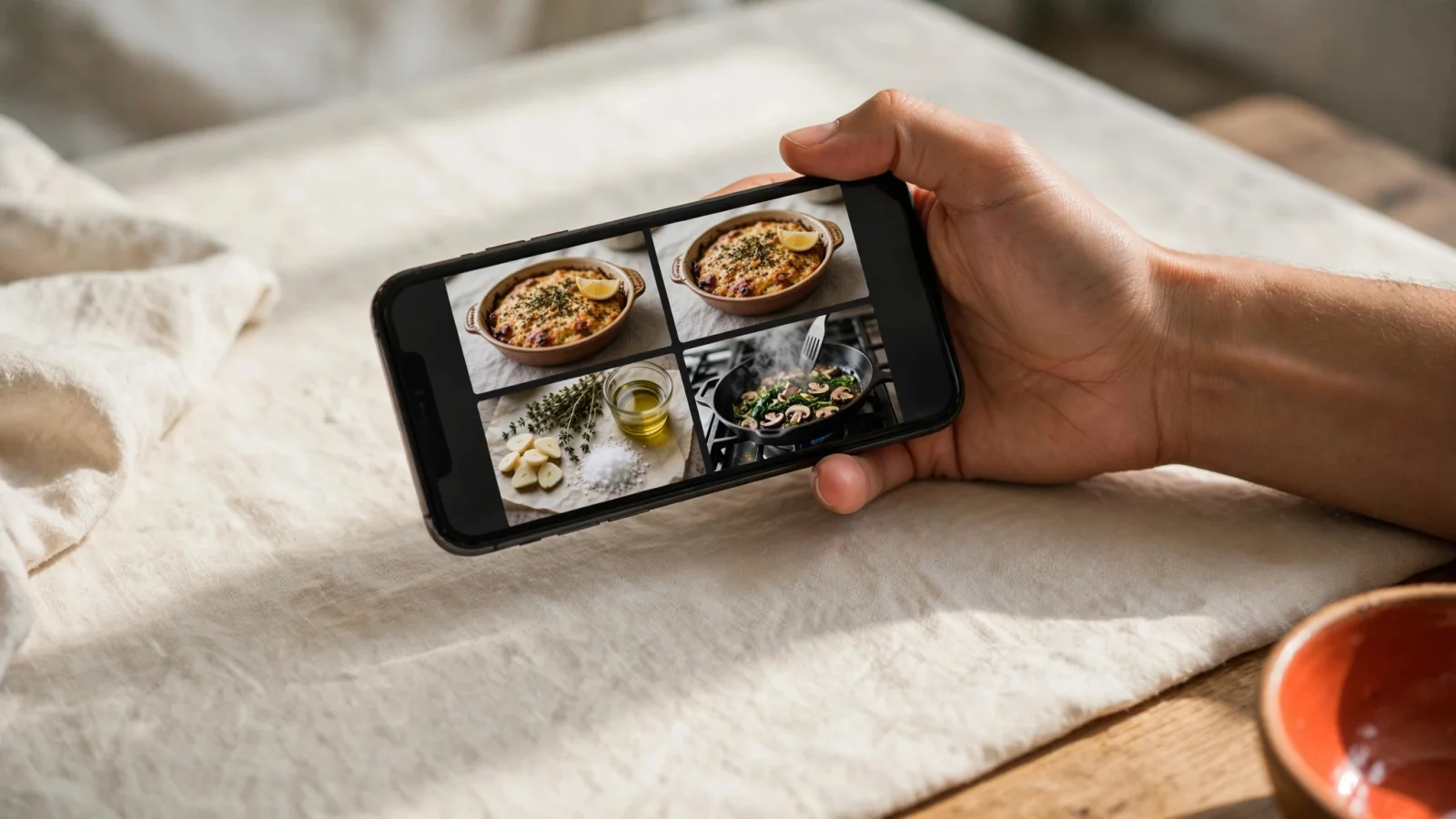
Зйомка швидкого відео часто призводить до кількох скріншотів одного кадру. Очищення цих повторюваних зображень економить місце для зберігання та зменшує візуальний безлад, але автоматичні інструменти об'єднання несуть високий ризик видалення необхідних інструкцій.
На iOS 16 або новішій версії Фотографії автоматично виявляють дублікати фотографій та відео, хоча процес може зайняти деякий час. Щоб знайти їх, відкрий Фотографії, торкнися «Колекції», проведи вгору та торкнися «Дублікати» в розділі «Утиліти».
Помилка на цьому кроці виникає, коли програмне забезпечення неправильно розуміє контекст рецепта. Два скріншоти, зроблені з інтервалом в секунду, можуть виглядати ідентично для алгоритму, оскільки фон і творець залишаються статичними, хоча текстове накладання на першому зображенні містить сухі інгредієнти, а на другому – рідкі. Їх об'єднання знищує половину рецепта.
Переглянь зображення вручну, перш ніж підтверджувати об'єднання. Торкнися альбому «Дублікати», вибери пару відповідних скріншотів і уважно подивись на текстові накладання та видиму їжу. Якщо два зображення ідентичні, торкання «Об'єднати» об'єднує їхні дані найвищої якості та переміщує зайву копію до папки «Нещодавно видалені».
Якщо зображення показують різні частини рецепта, різні варіації страви, або якщо один знімок містить певне вимірювання, якого немає в іншому, залиш їх окремо. Переконайся, що твої підписи ідентифікують їх як послідовні кроки, а не дублікати. Збереження точної послідовності полегшує дотримання повного методу, коли ти починаєш готувати.
5. Знову відкрий джерело для часткових знімків
Скріншот, позначений як частковий, вимагає втручання, перш ніж він стане корисним на кухні. Спроба готувати за неповним списком інструкцій зазвичай призводить до марнотратства продуктів та розчарованого вечора.
Перевір кожен частковий знімок на наявність кожного інгредієнта, точних кількостей, повного методу приготування та конкретних температур. Якщо в знімку відсутні будь-які з цих деталей, скріншот є заповнювачем. Зазнач відсутню інформацію в підписі, знайди ім'я користувача оригінального автора на зображенні та повернися до платформи, де ти його знайшов.
Повернення до оригінального відео або публікації, щоб зберегти рецепт із соціальних мереж, відкриває набагато надійніший робочий процес. Скопіюй пряме посилання з TikTok, Instagram або YouTube завантаження автора.
Встав оригінальне посилання в Buttter, і додаток перетворить підтримувані публікації та відео в соціальних мережах на структуровані інгредієнти з точними кількостями та пронумерованими кроками. Він досягає цього навіть для деяких відеокліпів, що не мають письмового рецепта в підписі. Додаток обробляє посилання безпосередньо, генеруючи чистий, придатний для використання формат, який необроблений скріншот не може надати самостійно.
Buttter можна безкоштовно завантажити для iPhone та iPad, деякі функції ШІ вимагають додаткової підписки, і він не має веб- або Android-версії. Поєднання здатності Buttter структурувати підтримувані посилання з його можливістю зберігати твої інші надихаючі фотографії в пошукових кулінарних книгах усуває здогадки з твоєї збереженої колекції.
6. Тримай бібліотеку готовою до буднього вечора
Структурована колекція вимагає базового обслуговування, щоб залишатися корисною з часом. Після того, як твій існуючий накопичений матеріал відсортовано, дублікати об'єднано, а часткові знімки оновлено або замінено структурованими посиланнями, тобі потрібен робочий процес для нових відкриттів.
Направляй усі нові скріншоти негайно до свого альбому «Вхідні рецепти», застосовуючи мітки страви, інгредієнта та статусу, поки контекст свіжий у твоїй пам'яті. Уникай створення вторинних альбомів, таких як «Спробувати» або «Перевірено», якщо твоя колекція не стане настільки великою, що пошук лише за інгредієнтами не зможе знайти потрібні страви. Проста система краще витримує напружений графік, ніж складна установка.
Практична віддача відбувається, коли ти стоїш на кухні, вирішуючи, що приготувати. Пошук у твоїй бібліотеці за словами «курка» та «повний» виводить лише ті страви, які готові до приготування. Надихаючі фотографії та часткові знімки залишаються прихованими від цього конкретного пошуку, запобігаючи тому, щоб ти почав готувати страву, яку не зможеш закінчити.
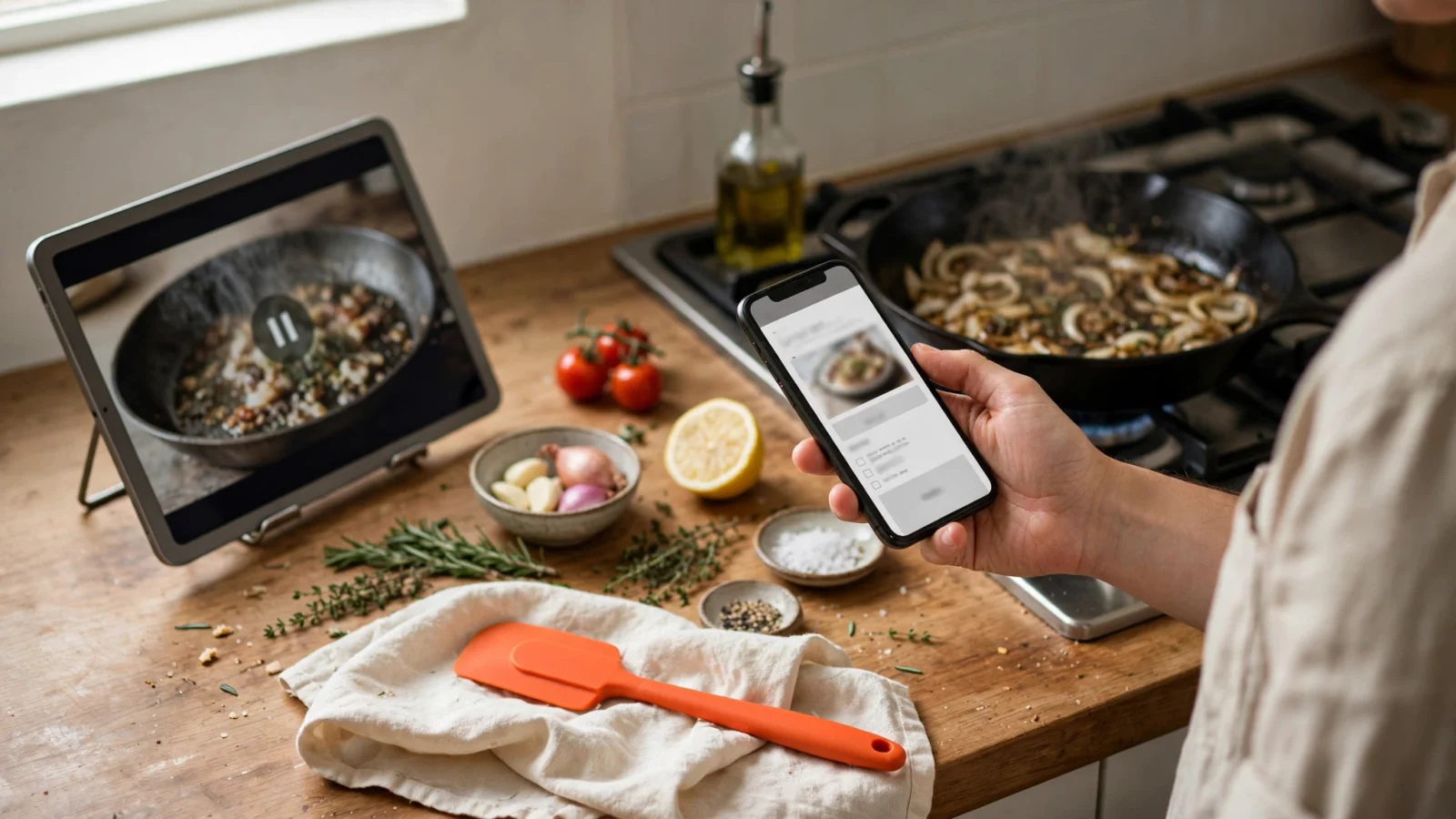
Переміщення твоєї організованої колекції до Buttter покращує цю рутину. Коли ти структуруєш легкі вечері в будні з підтримуваних соціальних посилань, додаток надає покроковий режим приготування, який тримає твій екран активним, поки твої руки зайняті. Він розраховує приблизну поживну цінність страви та автоматично масштабує кількості інгредієнтів, щоб налаштувати розмір порції для гостей. Коли приходить час купувати продукти, Buttter передає необхідні інгредієнти безпосередньо в Apple Reminders, Things 3 або Todoist, підключаючи твою цифрову організацію безпосередньо до твоєї фізичної кухні.
Припини прокручувати роки розкиданих знімків галереї, щоб знайти вечерю. Завантаж Buttter безкоштовно на свій iPhone або iPad, щоб зберігати скріншоти рецептів у пошукових особистих кулінарних книгах, і дозволь додатку перетворювати твої улюблені соціальні відео про їжу на інгредієнти та кроки, які ти можеш приготувати.
