
Organize capturas de tela de receitas em biblioteca
Organize capturas de tela de receitas no iPhone com álbum de entrada, rótulos pesquisáveis, verificação de duplicatas e sinalização de incompletas.
Por Buttter ·
Capturar uma lista de ingredientes de um vídeo em movimento rápido leva uma fração de segundo, mas cozinhar a partir dessa imagem semanas depois exige muito mais esforço. Você precisa encontrar a imagem em um rolo de câmera lotado, torcer para que o criador tenha incluído a temperatura do forno e lembrar a qual prato os ingredientes pertencem. A maioria dos cozinheiros domésticos acumula centenas dessas imagens salvas, criando uma pilha digital muito desorganizada para usar quando o jantar se aproxima.
Você pode organizar capturas de tela de receitas em um iPhone construindo um sistema que separa instruções completas de ideias parciais. Antes de começar, verifique sua configuração. As capturas já devem estar na sua biblioteca de Fotos do iPhone ou iPad, e o fluxo de trabalho de detecção de duplicatas requer iOS 16 ou iPadOS 16.1 ou posterior. Um gerenciador de arquivos de terceiros é desnecessário para classificar o backlog inicial, embora um aplicativo dedicado possa conter a coleção finalizada. Buttter, um aplicativo para iPhone e iPad, mantém suas fotos de comida em livros de receitas pessoais pesquisáveis. Embora deixe as capturas brutas como imagens, ele transforma postagens e vídeos de mídia social suportados em ingredientes e etapas estruturados.
O objetivo é parar de rolar pelas mesmas fotos de panificação toda vez que você quiser cozinhar. Ao configurar uma única pasta de triagem, aplicando um padrão de nomenclatura previsível, detectando falsas duplicatas e retornando à fonte quando faltam informações, você constrói uma coleção que o ajuda a preparar uma refeição.
1. Crie um álbum de entrada de receitas
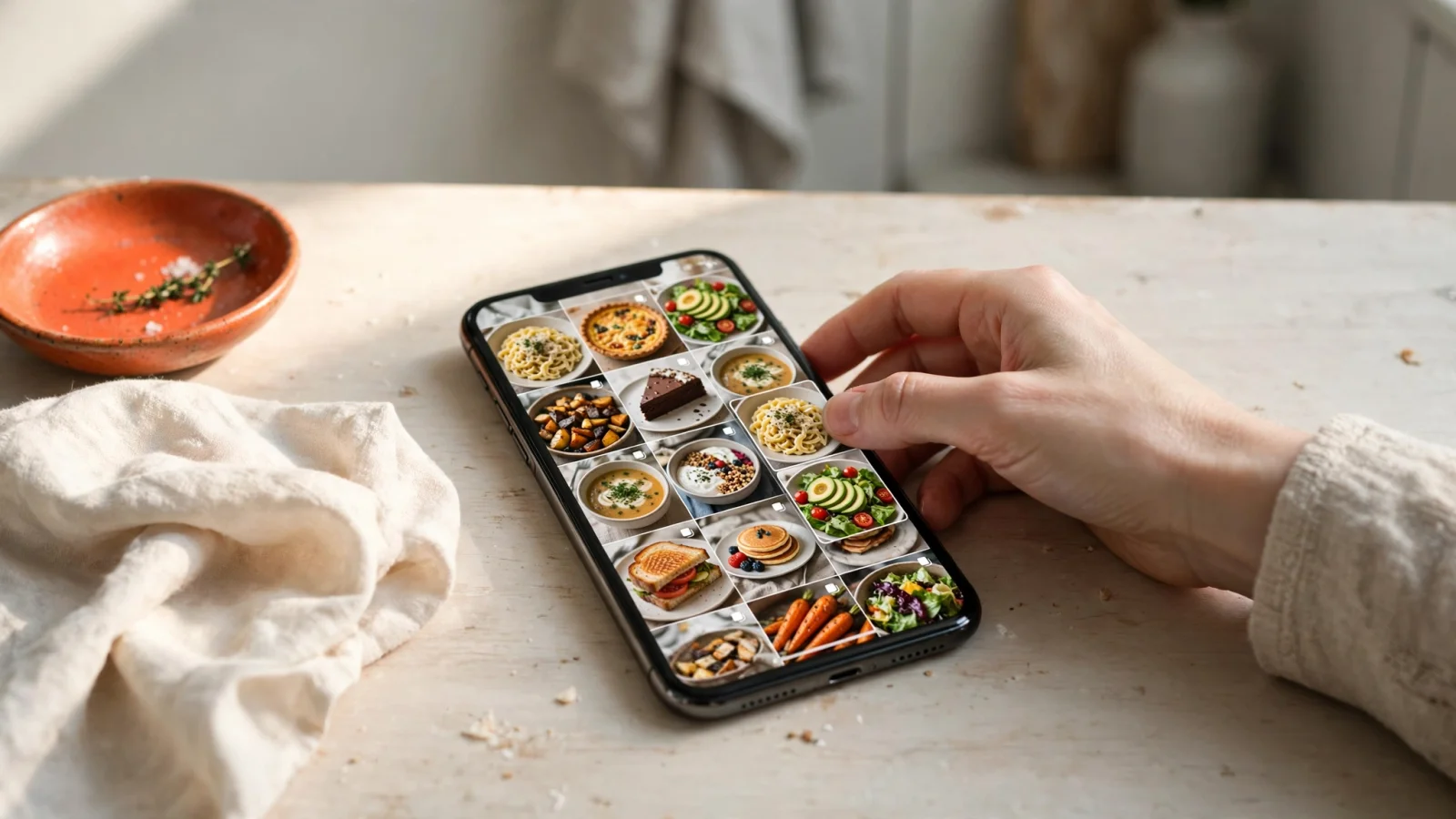
Seu rolo de câmera contém tudo, desde listas de compras até fotos de família, então tentar classificar imagens de comida diretamente desse feed principal leva a arquivos perdidos e frustração. O ponto de partida mais eficaz é uma única pasta de triagem temporária, em vez de uma hierarquia complexa de categorias de culinária.
Use um álbum de Entrada de Receitas para organizar suas fotos relacionadas a alimentos, já que a Apple descreve álbuns de Fotos como uma forma de organizar fotos e vídeos.
Como remover uma foto de um álbum a mantém no seu rolo de câmera, você pode reunir tudo na Entrada de Receitas sem se preocupar que uma alteração posterior na estrutura do álbum exclua as fotos. Evite criar álbuns separados para café da manhã, jantar ou sobremesas nesta fase. Um sistema de arquivamento complexo retarda o processo de classificação inicial porque cada imagem requer uma decisão de classificação. A caixa de entrada serve a um propósito principal, dando a você um lote finito e isolado de imagens para processar.
Uma vez que as capturas estejam na caixa de entrada, você pode trabalhar nelas uma por uma. Se você abrir uma imagem e perceber que é uma foto de um menu de restaurante em vez de uma receita, remova-a do álbum. O arquivo permanece no seu rolo de câmera, mas não atrapalha mais seu projeto de culinária.
2. Rotule cada captura por prato, ingrediente e status
Uma pasta cheia de imagens sem nome continua difícil de navegar. Este sistema depende de dar a cada captura um rótulo de texto claro e previsível usando o campo de legenda integrado ao iOS Fotos. Deslize para cima em qualquer imagem na sua caixa de entrada para revelar a caixa de texto da legenda.
Cada legenda precisa de três informações para ser útil posteriormente. Digite o nome do prato, adicione um ou dois ingredientes âncora que definem a refeição e registre o status de conclusão da captura.
Use três rótulos de status. Marque uma imagem como "completa" se contiver todas as informações necessárias para preparar a comida, "parcial" se estiver faltando quantidades, etapas do método, tempo ou temperatura, e "inspiração" para uma foto mostrando uma ideia de apresentação ou um prato finalizado sem instruções utilizáveis. Para receitas de várias partes, adicione "duplicata" ou "continuação" como rótulos de relacionamento.
Uma legenda funcional segue um padrão consistente. Você pode digitar "Salmão com missô, missô, parcial, faltando temperatura do forno" ou "Frango refogado, molho de soja, completo". A consistência importa mais do que o detalhe extremo, porque usar "missô" em uma imagem e "pasta de soja fermentada" em outra pode impedir que suas pesquisas mostrem ambas as opções juntas.
Receitas com várias imagens exigem atenção especial para preservar sua ordem. Rotule cada imagem como parcial e numere sua posição na sequência. Por exemplo, legende a primeira imagem "Bolo de chocolate, farinha, parcial, etapa 1 de 3, ingredientes", a próxima "Bolo de chocolate, farinha, parcial, continuação, etapa 2 de 3, método" e a imagem final "Bolo de chocolate, farinha, parcial, continuação, etapa 3 de 3, tempo de cozimento". Essa formatação evita que uma captura de tela posterior das instruções de cozimento seja confundida com uma nota não relacionada.
3. Torne as capturas pesquisáveis no Fotos
Adicionar texto detalhado ao campo de legenda transforma uma imagem estática em um documento detectável. A barra de pesquisa do iOS indexa essas entradas manuais, permitindo que você ignore a rolagem infinita que geralmente acompanha o planejamento de refeições.
A pesquisa do Apple Fotos oferece sugestões, então navegue por elas para encontrar as fotos e vídeos que você está procurando.
Confiar inteiramente no reconhecimento automático de imagens da Apple para receitas é um erro comum. Modelos de aprendizado de máquina podem identificar um cachorro ou um carro de forma confiável, mas uma captura de tela de cebolas picadas parece idêntica em cinquenta pratos diferentes. O software pode reconhecer a palavra "farinha" impressa na tela, mas não saberá se essa farinha pertence a uma receita de pão ou a um espessante de molho. Os rótulos manuais preenchem essa lacuna para que uma pesquisa por "missô" retorne o prato exato de salmão que você deseja.
Em um iPhone XS, iPhone XR ou posterior com iOS 15 ou posterior, o recurso Live Text da Apple pode reconhecer e copiar texto de uma captura de tela. Para copiar a lista de ingredientes, toque e segure uma palavra, mova os pontos de seleção para ajustar a seleção e toque em Copiar para que você possa colar o texto em outro aplicativo.
Essa limitação é onde um ambiente dedicado se torna útil. Quando você precisa encontrar receitas por ingrediente em uma grande coleção, Buttter oferece livros de receitas pessoais pesquisáveis projetados especificamente para cozinheiros domésticos. Você armazena suas capturas de tela rotuladas dentro do aplicativo para manter suas capturas culinárias totalmente separadas do seu rolo de câmera padrão. Embora o aplicativo use suas fotos manuais como referências visuais, ele reserva seus recursos de estruturação automatizada para os links originais de mídia social de onde essas capturas de tela vieram.
4. Revise duplicatas sem perder etapas da receita
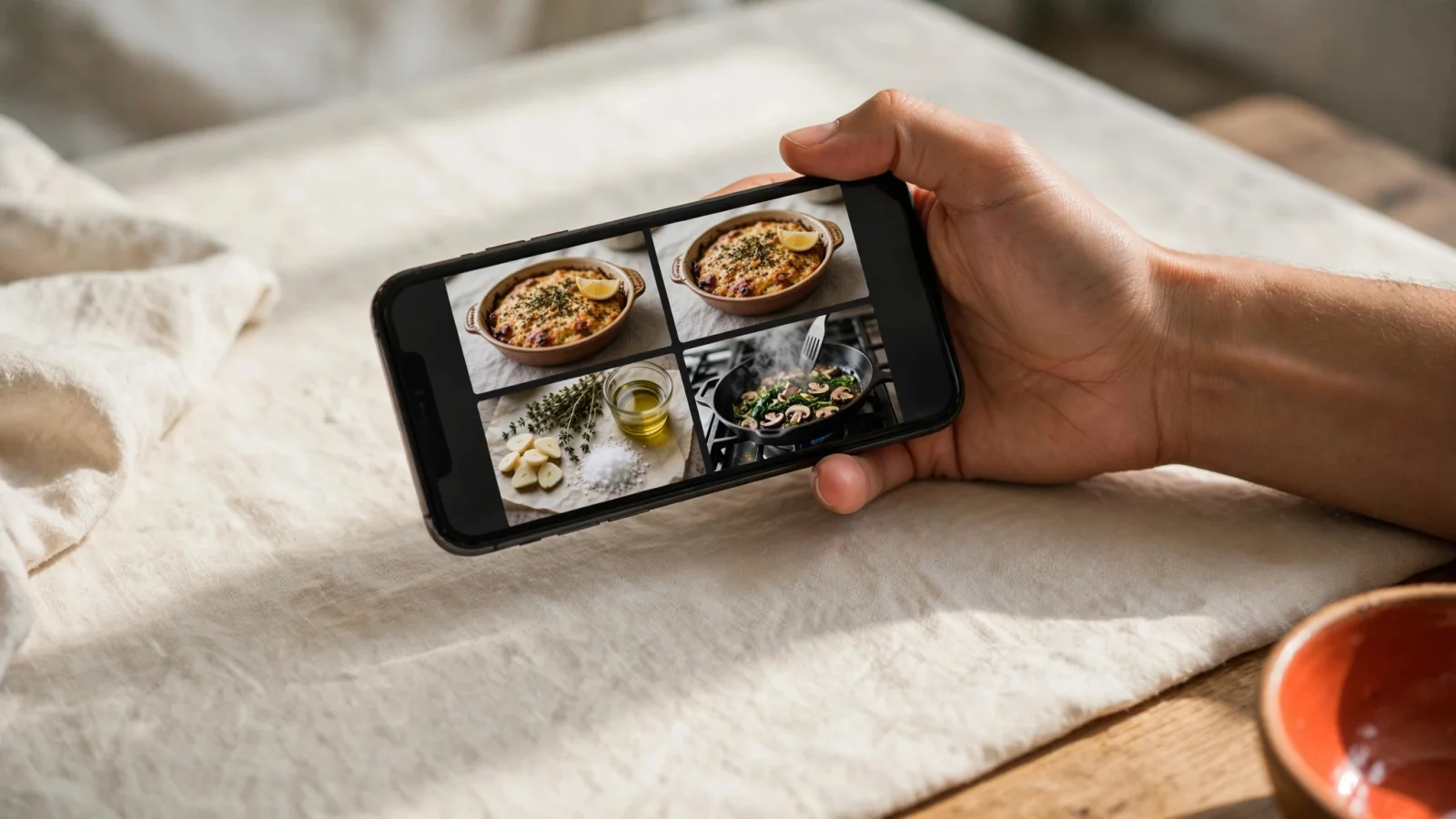
Capturar um vídeo em ritmo acelerado geralmente resulta em várias capturas de tela do mesmo quadro. Limpar essas imagens repetidas economiza espaço de armazenamento e reduz a desordem visual, mas as ferramentas de mesclagem automática carregam um alto risco de excluir instruções necessárias.
No iOS 16 ou posterior, o Fotos detecta fotos e vídeos duplicados automaticamente, embora o processo possa levar algum tempo. Para encontrá-los, abra o Fotos, toque em Coleções, deslize para cima e toque em Duplicatas em Utilitários.
O modo de falha nesta etapa ocorre quando o software não entende o contexto de uma receita. Duas capturas de tela tiradas com um segundo de diferença podem parecer idênticas ao algoritmo porque o fundo e o criador permanecem estáticos, mesmo que a sobreposição de texto na primeira imagem liste os ingredientes secos e a segunda liste os ingredientes úmidos. Mesclá-las destrói metade da receita.
Revise as imagens manualmente antes de confirmar uma mesclagem. Toque no álbum Duplicatas, selecione um par de capturas de tela correspondentes e observe atentamente as sobreposições de texto e a comida visível. Se as duas imagens forem idênticas, tocar em mesclar combina seus dados de maior qualidade e move a cópia extra para a pasta Apagados Recentemente.
Se as imagens mostrarem partes diferentes da receita, variações diferentes de um prato, ou se uma captura contiver uma medida específica que a outra não tem, deixe-as separadas. Certifique-se de que suas legendas as identifiquem como etapas sequenciais, em vez de duplicatas. Preservar a sequência exata facilita seguir o método completo quando você começa a cozinhar.
5. Reabra a fonte para capturas parciais
Uma captura de tela marcada com status parcial requer intervenção antes de se tornar útil na cozinha. Tentar cozinhar a partir de uma lista incompleta de instruções geralmente leva a compras desperdiçadas e uma noite frustrante.
Verifique cada captura parcial para cada ingrediente, quantidades exatas, método de preparo completo e temperaturas específicas. Se a captura não tiver nenhum desses detalhes, a captura de tela é um espaço reservado. Anote as informações ausentes na legenda, localize o nome de usuário do criador original na imagem e retorne à plataforma onde você a encontrou.
Retornar ao vídeo ou postagem original para salvar uma receita de mídia social desbloqueia um fluxo de trabalho muito mais confiável. Copie o link direto do upload do TikTok, Instagram ou YouTube do criador.
Cole o link original no Buttter, e o aplicativo transforma postagens e vídeos sociais suportados em ingredientes estruturados com quantidades exatas e etapas numeradas. Ele consegue isso mesmo para alguns clipes de vídeo que não possuem uma receita escrita na legenda. O aplicativo processa o link diretamente, gerando um formato limpo e utilizável que uma captura de tela bruta não pode fornecer sozinha.
Buttter é gratuito para download para iPhone e iPad, com alguns recursos de IA exigindo uma assinatura opcional, e não possui versão web ou Android. Combinar a capacidade do Buttter de estruturar links suportados com sua capacidade de armazenar suas fotos inspiradoras restantes em livros de receitas pesquisáveis elimina as suposições de sua coleção salva.
6. Mantenha a biblioteca pronta para uma noite de semana
Uma coleção estruturada requer manutenção básica para permanecer útil ao longo do tempo. Uma vez que seu backlog existente esteja classificado, duplicatas mescladas e capturas parciais atualizadas ou substituídas por links estruturados, você precisa de um fluxo de trabalho para novas descobertas.
Direcione todas as novas capturas de tela imediatamente para o seu álbum de Entrada de Receitas, aplicando os rótulos de prato, ingrediente e status enquanto o contexto está fresco em sua mente. Evite criar álbuns secundários como Para Experimentar ou Testados, a menos que sua coleção cresça tanto que a pesquisa por ingrediente sozinha não consiga encontrar as refeições certas. Um sistema simples sobrevive a uma agenda lotada melhor do que uma configuração complicada.
O retorno prático acontece quando você está na cozinha decidindo o que cozinhar. Pesquisar em sua biblioteca por "frango" e "completo" mostra apenas os pratos que estão prontos para serem preparados. Fotos inspiradoras e capturas parciais permanecem ocultas desta pesquisa específica, evitando que você comece uma refeição que não pode terminar.
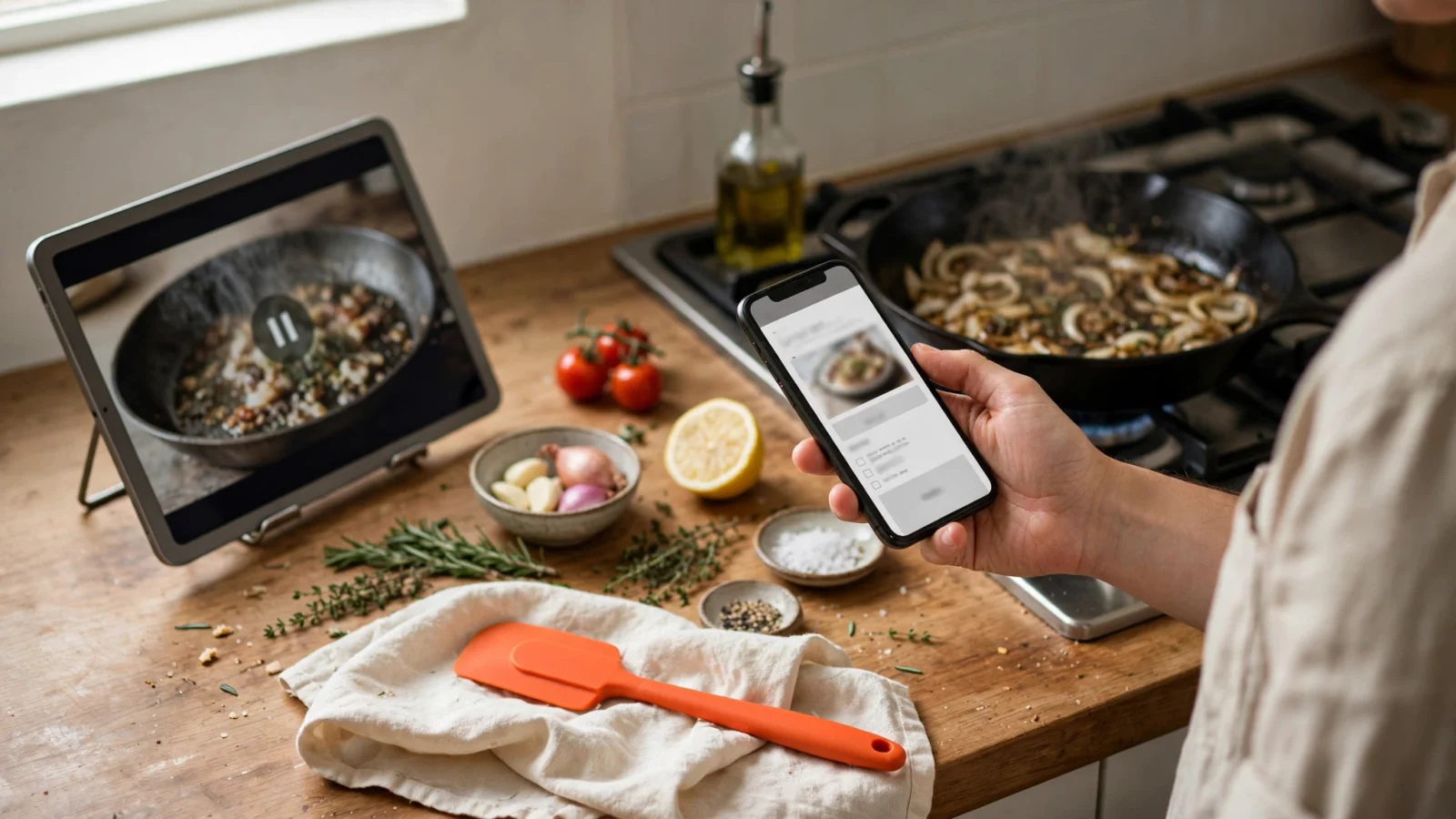
Mover sua coleção organizada para o Buttter aprimora essa rotina. Quando você estrutura jantares fáceis para a noite de semana a partir de links sociais suportados, o aplicativo oferece um modo de cozimento passo a passo que mantém sua tela ativa enquanto suas mãos estão ocupadas. Ele calcula a nutrição estimada para o prato e ajusta automaticamente as quantidades de ingredientes para ajustar o tamanho da porção para convidados. Quando é hora de comprar mantimentos, o Buttter entrega os ingredientes necessários diretamente para o Apple Lembretes, Things 3 ou Todoist, conectando sua organização digital diretamente à sua cozinha física.
Pare de rolar por anos de capturas de rolo de câmera espalhadas para encontrar o jantar. Baixe Buttter gratuitamente no seu iPhone ou iPad para manter suas capturas de tela de receitas em livros de receitas pessoais pesquisáveis, e deixe o aplicativo transformar seus vídeos de comida social favoritos em ingredientes e etapas que você pode cozinhar.
