
Organizza gli screenshot delle ricette in una libreria
Organizza gli screenshot delle ricette sull'iPhone con un album di posta in arrivo, etichette ricercabili e controlli dei duplicati.
Di Buttter ·
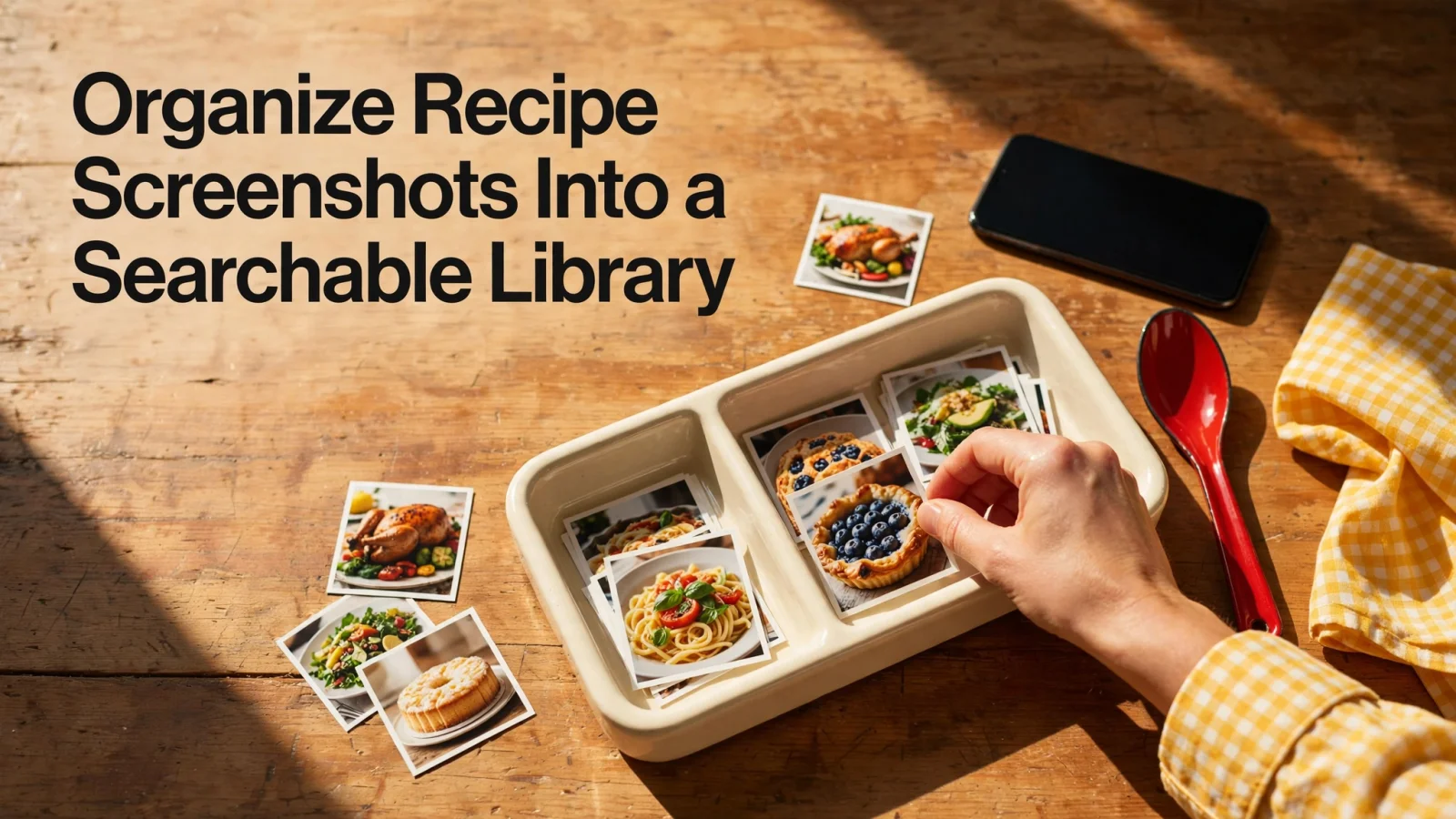
Catturare un elenco di ingredienti da un video che scorre velocemente richiede una frazione di secondo, ma cucinare da quell'immagine settimane dopo richiede molto più sforzo. Devi trovare l'immagine in un rullino fotografico affollato, sperare che il creatore abbia incluso la temperatura del forno e ricordare a quale piatto appartengono gli ingredienti. La maggior parte dei cuochi casalinghi accumula centinaia di queste immagini salvate, creando una pila digitale troppo disorganizzata per essere utilizzata quando si avvicina la cena.
Puoi organizzare gli screenshot delle ricette su un iPhone costruendo un sistema che separi le istruzioni complete dalle idee parziali. Prima di iniziare, controlla la tua configurazione. Le acquisizioni devono già trovarsi nella tua libreria Foto di iPhone o iPad, e il flusso di lavoro di rilevamento dei duplicati richiede iOS 16 o iPadOS 16.1 o versioni successive. Un gestore di file di terze parti non è necessario per ordinare il backlog iniziale, anche se un'app dedicata può contenere la collezione finita. Buttter, un'app per iPhone e iPad, conserva le tue foto di cibo in ricettari personali ricercabili. Mentre lascia le acquisizioni grezze come immagini, trasforma i post e i video supportati dei social media in ingredienti e passaggi strutturati.
L'obiettivo è smettere di scorrere lo stesso gruppo di foto di cottura ogni volta che vuoi cucinare. Impostando una singola cartella di triage, applicando un modello di denominazione prevedibile, individuando i falsi duplicati e tornando alla fonte quando mancano informazioni, costruisci una collezione che ti aiuta a preparare un pasto.
1. Crea un unico album per la posta in arrivo delle ricette
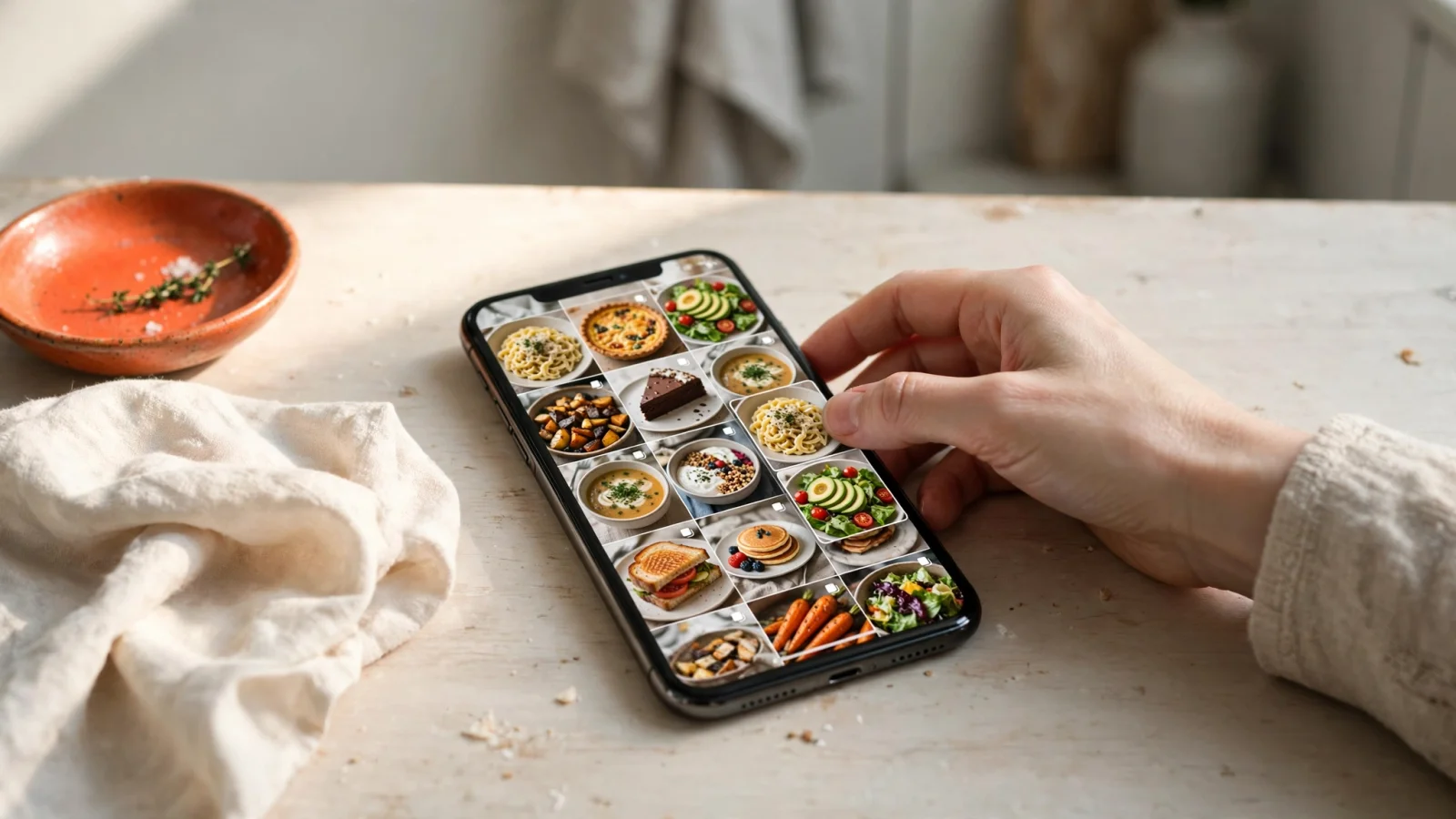
Il tuo rullino fotografico contiene di tutto, dalle liste della spesa alle foto di famiglia, quindi cercare di ordinare le immagini di cibo direttamente da quel feed principale porta a file persi e frustrazione. Il punto di partenza più efficace è una singola cartella di triage temporanea piuttosto che una complessa gerarchia di categorie di cucina.
Usa un album Posta in arrivo ricette per organizzare le tue foto relative al cibo, poiché Apple descrive gli album di Foto come un modo per organizzare foto e video.
Poiché la rimozione di una foto da un album la lascia nel rullino fotografico, puoi raccogliere tutto nella Posta in arrivo ricette senza preoccuparti che una successiva modifica alla struttura dell'album elimini le foto. Evita di creare album separati per colazione, cena o dessert in questa fase. Un sistema di archiviazione complesso rallenta il processo di smistamento iniziale perché ogni immagine richiede una decisione di classificazione. La posta in arrivo serve a uno scopo primario, dandoti un lotto finito e isolato di immagini da elaborare.
Una volta che le acquisizioni sono nella posta in arrivo, puoi lavorarci una per una. Se apri un'immagine e ti rendi conto che è una foto di un menu di ristorante piuttosto che una ricetta, rimuovila dall'album. Il file rimane nel tuo rullino fotografico, ma non ingombra più il tuo progetto di cucina.
2. Etichetta ogni acquisizione per piatto, ingrediente e stato
Una cartella piena di immagini senza nome rimane difficile da navigare. Questo sistema si basa sull'assegnazione a ogni acquisizione di un'etichetta di testo chiara e prevedibile utilizzando il campo didascalia integrato in iOS Foto. Scorri verso l'alto su qualsiasi immagine nella tua posta in arrivo per rivelare la casella di testo della didascalia.
Ogni didascalia necessita di tre informazioni per essere utile in seguito. Digita il nome del piatto, aggiungi uno o due ingredienti chiave che definiscono il pasto e registra lo stato di completezza dell'acquisizione.
Usa tre etichette di stato. Contrassegna un'immagine come "completa" se contiene tutte le informazioni necessarie per preparare il cibo, "parziale" se mancano quantità, passaggi del metodo, tempi o temperatura, e "ispirazione" per una foto che mostra un'idea di impiattamento o un piatto finito senza istruzioni utilizzabili. Per ricette in più parti, aggiungi "duplicato" o "continuazione" come etichette di relazione.
Una didascalia funzionale segue un modello coerente. Potresti digitare "Salmone al miso, miso, parziale, manca temp forno" o "Pollo saltato, salsa di soia, completo". La coerenza è più importante del dettaglio estremo, perché usare "miso" su un'immagine e "pasta di soia fermentata" su un'altra può impedire alle tue ricerche di mostrare entrambe le opzioni insieme.
Le ricette multi-immagine richiedono un'attenzione speciale per preservarne l'ordine. Etichetta ogni immagine come parziale e numera la sua posizione nella sequenza. Ad esempio, didascalia la prima immagine "Torta al cioccolato, farina, parziale, passaggio 1 di 3, ingredienti", la successiva "Torta al cioccolato, farina, parziale, continuazione, passaggio 2 di 3, metodo" e l'immagine finale "Torta al cioccolato, farina, parziale, continuazione, passaggio 3 di 3, tempo di cottura". Questa formattazione impedisce che uno screenshot successivo delle istruzioni di cottura venga scambiato per una nota non correlata.
3. Rendi le acquisizioni ricercabili in Foto
L'aggiunta di testo dettagliato al campo didascalia trasforma un'immagine statica in un documento scopribile. La barra di ricerca di iOS indicizza queste voci manuali, permettendoti di bypassare lo scorrimento infinito che di solito accompagna la pianificazione dei pasti.
La ricerca di Apple Foto offre suggerimenti, quindi sfogliali per trovare le foto e i video che stai cercando.
Affidarsi interamente al riconoscimento automatico delle immagini di Apple per le ricette è un errore comune. I modelli di machine learning possono identificare un cane o un'auto in modo affidabile, ma uno screenshot di cipolle tritate appare identico in cinquanta piatti diversi. Il software potrebbe riconoscere la parola "farina" stampata sullo schermo, ma non saprà se quella farina appartiene a una ricetta di pane o a un addensante per salse. Le etichette manuali colmano questa lacuna in modo che una ricerca di "miso" restituisca l'esatto piatto di salmone che desideri.
Su un iPhone XS, iPhone XR o successivo con iOS 15 o successivo, la funzione Testo Live di Apple può riconoscere e copiare il testo da uno screenshot. Per copiare l'elenco degli ingredienti, tocca e tieni premuta una parola, sposta i punti di selezione per regolare la selezione e tocca Copia in modo da poter incollare il testo in un'altra app.
Questa limitazione è dove un ambiente dedicato diventa utile. Quando hai bisogno di trovare ricette per ingrediente in una vasta collezione, Buttter fornisce ricettari personali ricercabili progettati specificamente per i cuochi casalinghi. Archivi i tuoi screenshot etichettati all'interno dell'app per mantenere le tue acquisizioni culinarie completamente separate dal tuo rullino fotografico standard. Mentre l'app utilizza le tue foto manuali come riferimenti visivi, riserva le sue funzionalità di strutturazione automatizzata ai link originali dei social media da cui provengono quegli screenshot.
4. Rivedi i duplicati senza perdere i passaggi della ricetta
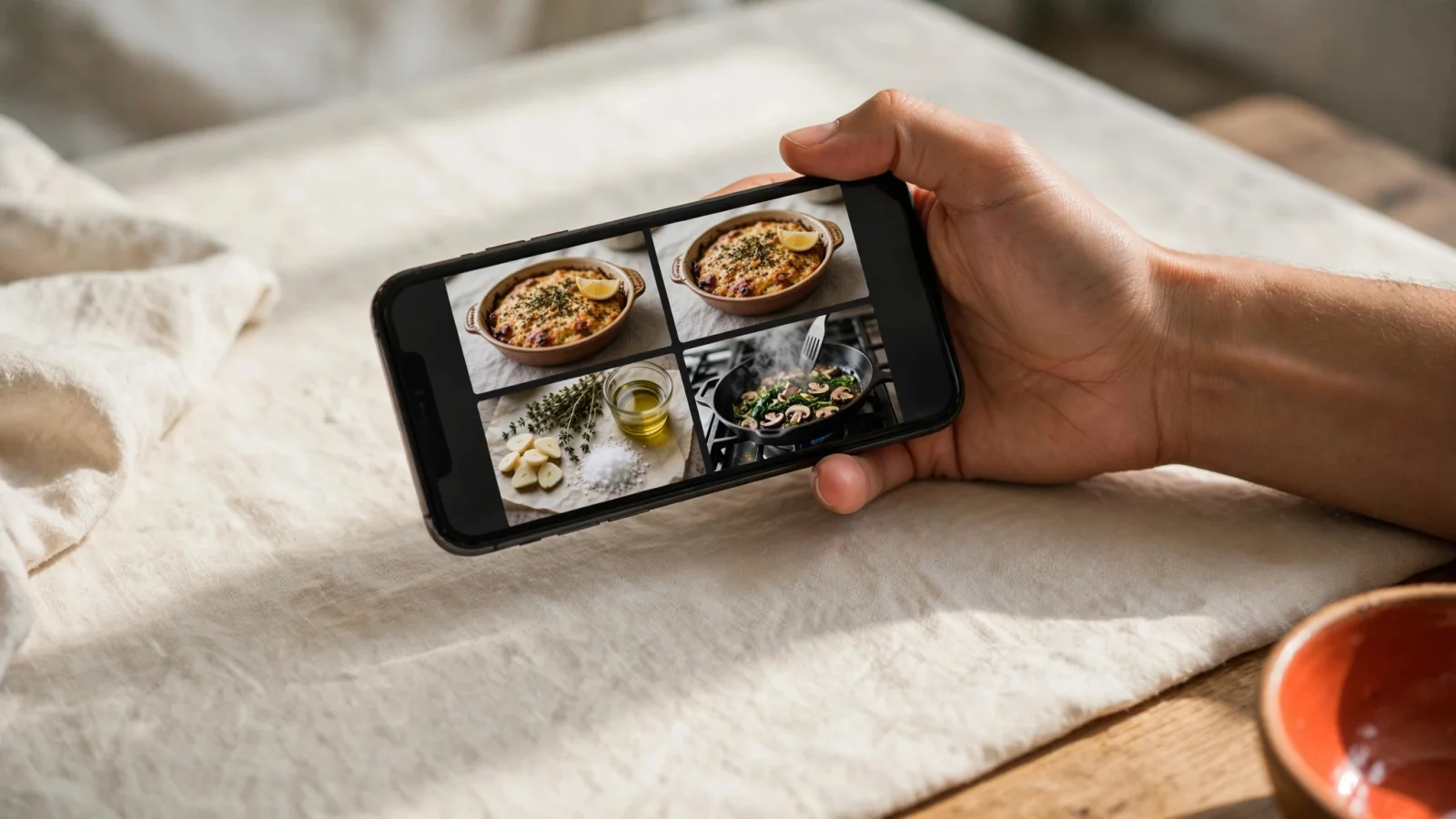
Catturare un video dal ritmo veloce spesso si traduce in più screenshot dello stesso fotogramma. Pulire queste immagini ripetute consente di risparmiare spazio di archiviazione e riduce il disordine visivo, ma gli strumenti di fusione automatica comportano un alto rischio di eliminare le istruzioni necessarie.
Su iOS 16 o versioni successive, Foto rileva automaticamente foto e video duplicati, anche se il processo potrebbe richiedere del tempo. Per trovarli, apri Foto, tocca Collezioni, scorri verso l'alto e tocca Duplicati sotto Utility.
La modalità di errore in questo passaggio si verifica quando il software fraintende il contesto di una ricetta. Due screenshot scattati a un secondo di distanza potrebbero sembrare identici all'algoritmo perché lo sfondo e il creatore rimangono statici, anche se la sovrapposizione di testo nella prima immagine elenca gli ingredienti secchi e la seconda elenca gli ingredienti umidi. Unirli distrugge metà della ricetta.
Rivedi le immagini manualmente prima di confermare una fusione. Tocca l'album Duplicati, seleziona una coppia di screenshot corrispondenti e osserva attentamente le sovrapposizioni di testo e il cibo visibile. Se le due immagini sono identiche, toccando unisci si combinano i loro dati di massima qualità e la copia extra viene spostata nella cartella Eliminati di recente.
Se le immagini mostrano parti diverse della ricetta, diverse varianti di un piatto, o se un'acquisizione contiene una misurazione specifica che l'altra non ha, lasciale separate. Assicurati che le tue didascalie le identifichino come passaggi sequenziali piuttosto che duplicati. Preservare la sequenza esatta rende più facile seguire il metodo completo quando inizi a cucinare.
5. Riapri la fonte per le acquisizioni parziali
Uno screenshot contrassegnato con uno stato parziale richiede un intervento prima che diventi utile in cucina. Tentare di cucinare da un elenco incompleto di istruzioni di solito porta a sprechi di generi alimentari e a una serata frustrante.
Controlla ogni acquisizione parziale per ogni ingrediente, quantità esatte, il metodo di preparazione completo e temperature specifiche. Se l'acquisizione manca di uno di questi dettagli, lo screenshot è un segnaposto. Annota le informazioni mancanti nella didascalia, individua il nome utente del creatore originale nell'immagine e torna alla piattaforma dove l'hai trovata.
Tornare al video o al post originale per salvare una ricetta dai social media sblocca un flusso di lavoro molto più affidabile. Copia il link diretto dal caricamento TikTok, Instagram o YouTube del creatore.
Incolla il link originale in Buttter, e l'app trasforma i post e i video social supportati in ingredienti strutturati con quantità esatte e passaggi numerati. Lo fa anche per alcune clip video prive di una ricetta scritta nella didascalia. L'app elabora il link direttamente, generando un formato pulito e utilizzabile che un semplice screenshot non può fornire da solo.
Buttter è scaricabile gratuitamente per iPhone e iPad, con alcune funzionalità AI che richiedono un abbonamento opzionale, e non ha una versione web o Android. Combinando la capacità di Buttter di strutturare i link supportati con la sua capacità di archiviare le tue rimanenti foto di ispirazione in ricettari ricercabili, elimina le congetture dalla tua collezione salvata.
6. Mantieni la libreria pronta per una serata infrasettimanale
Una collezione strutturata richiede una manutenzione di base per rimanere utile nel tempo. Una volta che il tuo backlog esistente è ordinato, i duplicati sono uniti e le acquisizioni parziali sono aggiornate o sostituite con link strutturati, hai bisogno di un flusso di lavoro per le nuove scoperte.
Dirigi immediatamente tutti i nuovi screenshot nel tuo album Posta in arrivo ricette, applicando le etichette di piatto, ingrediente e stato mentre il contesto è fresco nella tua mente. Evita di creare album secondari come Da provare o Testati a meno che la tua collezione non diventi così grande che la ricerca per solo ingrediente non riesca a trovare i pasti giusti. Un sistema semplice sopravvive a un programma fitto meglio di una configurazione complicata.
Il vantaggio pratico si verifica quando sei in cucina a decidere cosa cucinare. La ricerca nella tua libreria di "pollo" e "completo" mostra solo i piatti pronti per essere preparati. Le foto di ispirazione e le acquisizioni parziali rimangono nascoste da questa ricerca specifica, impedendoti di iniziare un pasto che non puoi finire.
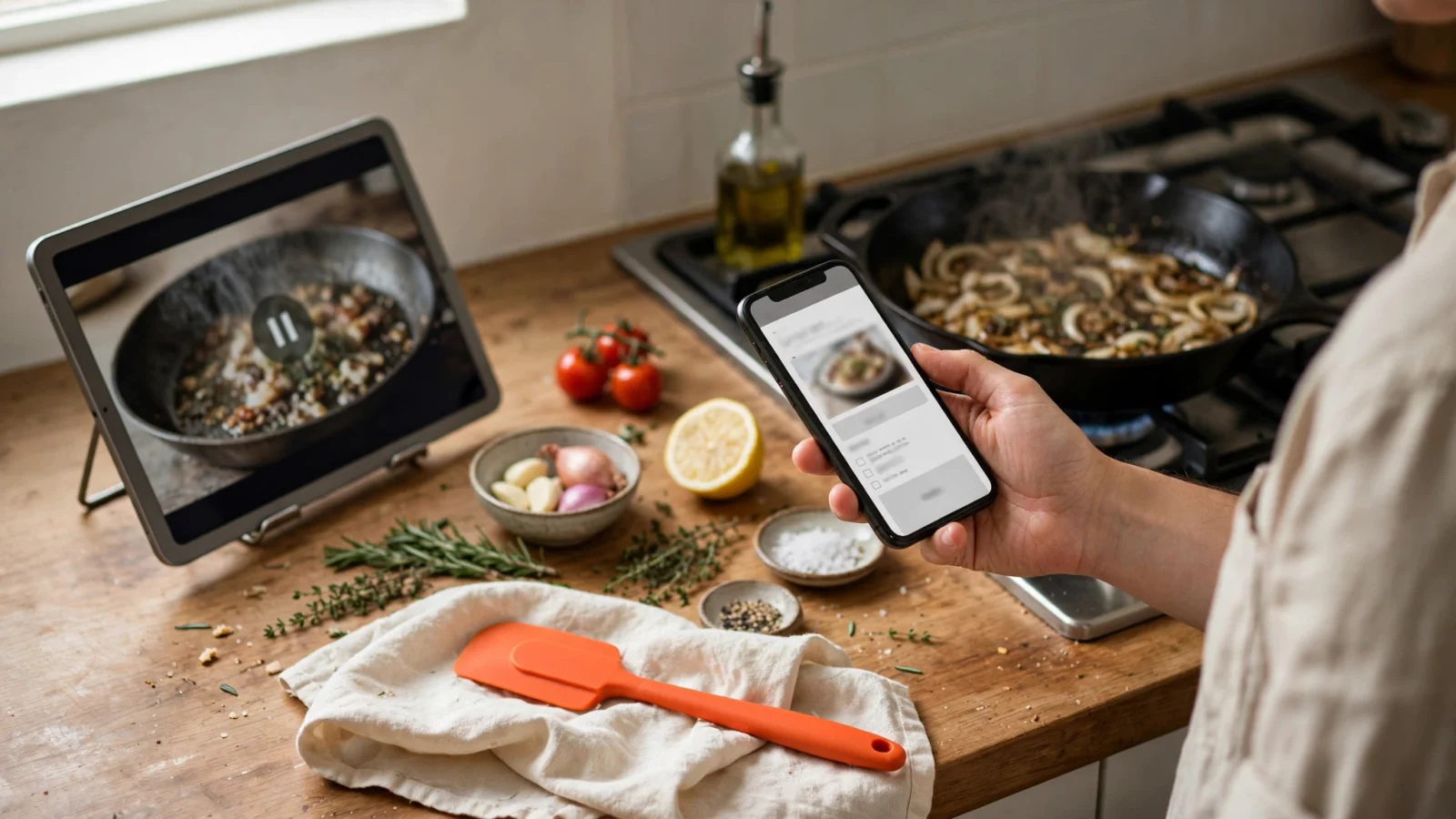
Spostare la tua collezione organizzata in Buttter migliora questa routine. Quando strutturi cene facili infrasettimanali da link social supportati, l'app fornisce una modalità di cottura passo-passo che mantiene lo schermo attivo mentre le tue mani sono occupate. Calcola la nutrizione stimata per il piatto e scala automaticamente le quantità degli ingredienti per regolare la dimensione della porzione per gli ospiti. Quando è il momento di fare la spesa, Buttter trasferisce gli ingredienti richiesti direttamente ad Apple Promemoria, Things 3 o Todoist, collegando la tua organizzazione digitale direttamente alla tua cucina fisica.
Smetti di scorrere anni di acquisizioni sparse del rullino fotografico per trovare la cena. Scarica Buttter gratuitamente sul tuo iPhone o iPad per conservare i tuoi screenshot di ricette in ricettari personali ricercabili, e lascia che l'app trasformi i tuoi video di cibo social preferiti in ingredienti e passaggi che puoi cucinare.
