
Organiza capturas de pantalla de recetas en una biblioteca
Organiza capturas de pantalla de recetas en tu iPhone con un álbum de entrada, etiquetas, verificación de duplicados y marcaje de incompletas.
Por Buttter ·
Capturar una lista de ingredientes de un video que se mueve rápidamente toma una fracción de segundo, pero cocinar a partir de esa imagen semanas después requiere mucho más esfuerzo. Tienes que encontrar la imagen en un carrete de fotos abarrotado, esperar que el creador haya incluido la temperatura del horno y recordar a qué plato pertenecen los ingredientes. La mayoría de los cocineros caseros acumulan cientos de estas imágenes guardadas, creando una pila digital demasiado desorganizada para usar cuando se acerca la cena.
Puedes organizar las capturas de pantalla de recetas en un iPhone creando un sistema que separe las instrucciones completas de las ideas parciales. Antes de comenzar, verifica tu configuración. Las capturas ya deben estar en tu biblioteca de Fotos del iPhone o iPad, y el flujo de trabajo de detección de duplicados requiere iOS 16 o iPadOS 16.1 o posterior. Un administrador de archivos de terceros es innecesario para clasificar el atraso inicial, aunque una aplicación dedicada puede contener la colección terminada. Buttter, una aplicación para iPhone y iPad, guarda tus fotos de comida en libros de cocina personales con capacidad de búsqueda. Si bien deja las capturas sin procesar como imágenes, convierte las publicaciones y videos de redes sociales compatibles en ingredientes y pasos estructurados.
El objetivo es dejar de desplazarte por el mismo grupo de fotos de repostería cada vez que quieras cocinar. Al configurar una única carpeta de clasificación, aplicar un patrón de nombres predecible, detectar duplicados falsos y volver a la fuente cuando falta información, construyes una colección que te ayuda a preparar una comida.
1. Crea un álbum de entrada de recetas
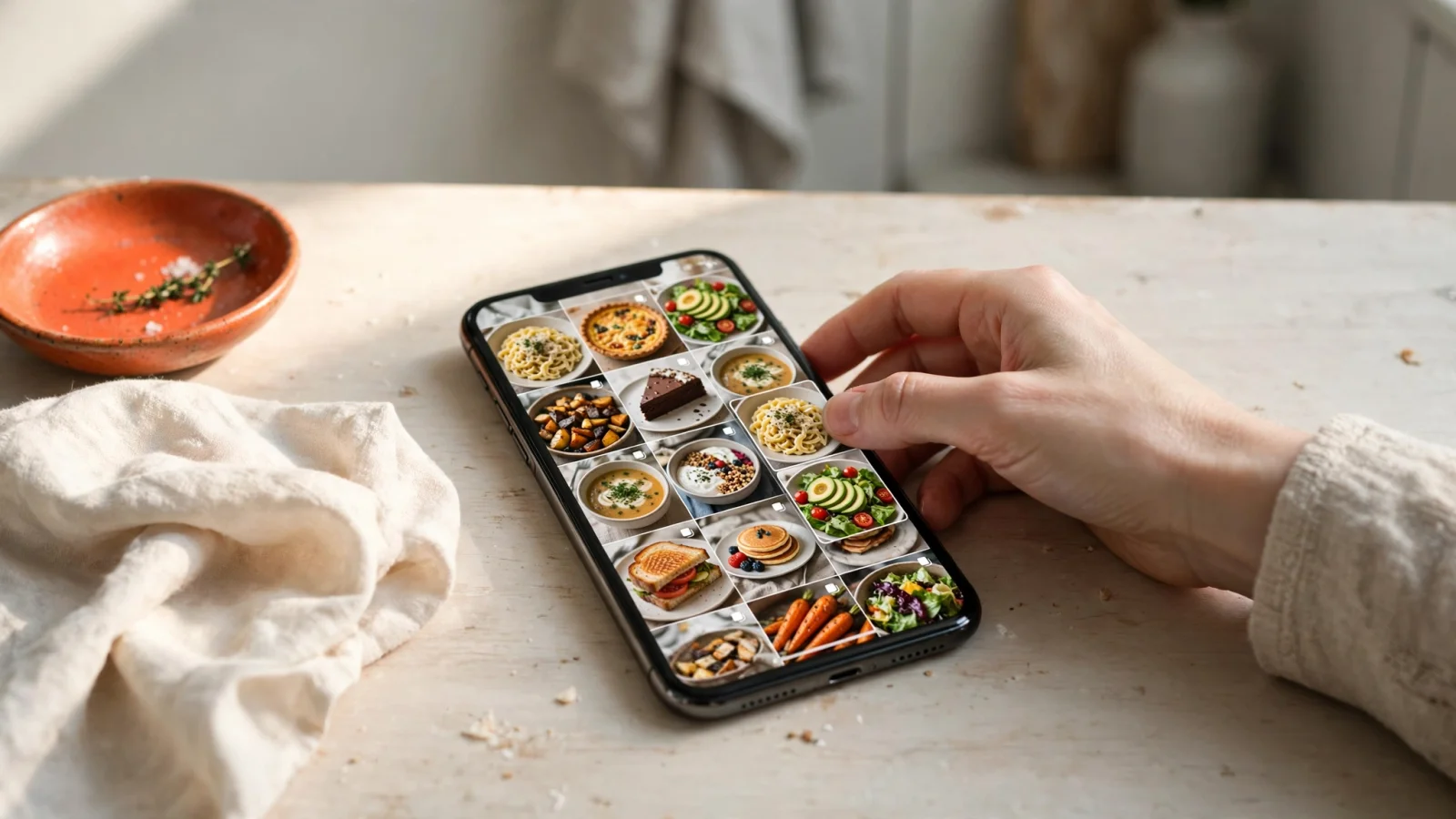
Tu carrete de fotos contiene de todo, desde listas de compras hasta fotos familiares, por lo que intentar clasificar las imágenes de comida directamente desde esa fuente principal genera archivos perdidos y frustración. El punto de partida más efectivo es una única carpeta de clasificación temporal en lugar de una jerarquía compleja de categorías de cocina.
Usa un álbum de entrada de recetas para organizar tus fotos relacionadas con la comida, ya que Apple describe los álbumes de Fotos como una forma de organizar fotos y videos.
Dado que al eliminar una foto de un álbum esta permanece en tu carrete de fotos, puedes reunir todo en la Bandeja de entrada de recetas sin preocuparte de que un cambio posterior en la estructura del álbum elimine las fotos. Evita crear álbumes separados para el desayuno, la cena o los postres en esta etapa. Un sistema de archivo complejo ralentiza el proceso de clasificación inicial porque cada imagen requiere una decisión de clasificación. La bandeja de entrada tiene un propósito principal: darte un lote finito y aislado de imágenes para procesar.
Una vez que las capturas estén en la bandeja de entrada, puedes revisarlas una por una. Si abres una imagen y te das cuenta de que es una foto de un menú de restaurante en lugar de una receta, elimínala del álbum. El archivo permanece en tu carrete de fotos, pero ya no estorba en tu proyecto de cocina.
2. Etiqueta cada captura por plato, ingrediente y estado
Una carpeta llena de imágenes sin nombre sigue siendo difícil de navegar. Este sistema se basa en dar a cada captura una etiqueta de texto clara y predecible utilizando el campo de título integrado en iOS Fotos.
Cada título necesita tres datos para ser útil más adelante. Escribe el nombre del plato, agrega uno o dos ingredientes clave que definan la comida y registra el estado de completitud de la captura.
Usa tres etiquetas de estado. Marca una imagen como "completa" si contiene toda la información necesaria para preparar la comida, "parcial" si le faltan cantidades, pasos del método, tiempo o temperatura, e "inspiración" para una foto que muestre una idea de emplatado o un plato terminado sin instrucciones utilizables. Para recetas de varias partes, agrega "duplicado" o "continuación" como etiquetas de relación.
Un título funcional sigue un patrón consistente. Podrías escribir "Salmón con miso, miso, parcial, falta temperatura del horno" o "Salteado de pollo, salsa de soja, completo". La consistencia importa más que el detalle extremo, porque usar "miso" en una imagen y "pasta de soja fermentada" en otra puede evitar que tus búsquedas muestren ambas opciones juntas.
Las recetas de varias imágenes requieren una atención especial para preservar su orden. Etiqueta cada imagen como parcial y numera su lugar en la secuencia. Por ejemplo, titula la primera imagen "Pastel de chocolate, harina, parcial, paso 1 de 3, ingredientes", la siguiente "Pastel de chocolate, harina, parcial, continuación, paso 2 de 3, método" y la imagen final "Pastel de chocolate, harina, parcial, continuación, paso 3 de 3, tiempo de cocción". Este formato evita que una captura de pantalla posterior de las instrucciones de horneado se confunda con una nota no relacionada.
3. Haz que las capturas se puedan buscar en Fotos
Agregar texto detallado al campo de título convierte una imagen estática en un documento descubrible. La barra de búsqueda de iOS indexa estas entradas manuales, lo que te permite evitar el desplazamiento interminable que suele acompañar la planificación de comidas.
La búsqueda de Apple Fotos ofrece sugerencias, así que revísalas para encontrar las fotos y videos que buscas.
Confiar completamente en el reconocimiento automático de imágenes de Apple para las recetas es un error común. Los modelos de aprendizaje automático pueden identificar un perro o un automóvil de manera confiable, pero una captura de pantalla de cebollas picadas se ve idéntica en cincuenta platos diferentes. El software podría reconocer la palabra "harina" impresa en la pantalla, pero no sabrá si esa harina pertenece a una receta de pan o a un espesante de salsa. Las etiquetas manuales cierran esta brecha para que una búsqueda de "miso" devuelva el plato de salmón exacto que deseas.
En un iPhone XS, iPhone XR o posterior con iOS 15 o posterior, la función Live Text de Apple puede reconocer y copiar texto de una captura de pantalla. Para copiar la lista de ingredientes, mantén presionada una palabra, mueve los puntos de agarre para ajustar la selección y toca Copiar para poder pegar el texto en otra aplicación.
Esta limitación es donde un entorno dedicado se vuelve útil. Cuando necesitas encontrar recetas por ingrediente en una gran colección, Buttter ofrece libros de cocina personales con capacidad de búsqueda diseñados específicamente para cocineros caseros. Almacenas tus capturas de pantalla etiquetadas dentro de la aplicación para mantener tus capturas culinarias completamente separadas de tu carrete de fotos estándar. Si bien la aplicación utiliza tus fotos manuales como referencias visuales, reserva sus funciones de estructuración automatizada para los enlaces originales de redes sociales de los que provienen esas capturas de pantalla.
4. Revisa los duplicados sin perder los pasos de la receta
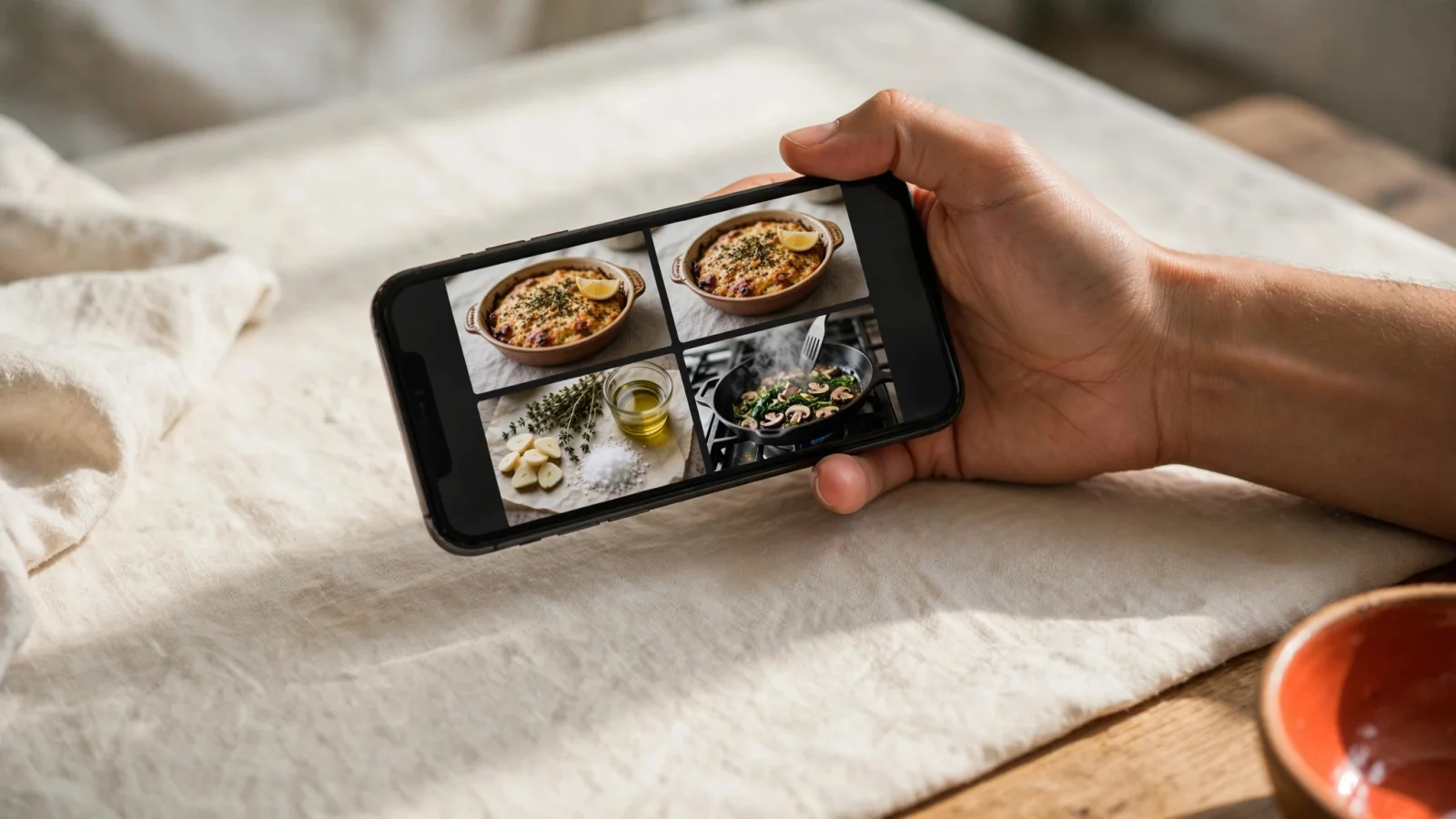
Capturar un video de ritmo rápido a menudo resulta en múltiples capturas de pantalla del mismo fotograma. Limpiar estas imágenes repetidas ahorra espacio de almacenamiento y reduce el desorden visual, pero las herramientas de fusión automática conllevan un alto riesgo de eliminar instrucciones necesarias.
En iOS 16 o posterior, Fotos detecta fotos y videos duplicados automáticamente, aunque el proceso puede llevar algún tiempo. Para encontrarlos, abre Fotos, toca Colecciones, desliza hacia arriba y toca Duplicados en Utilidades.
El modo de fallo en este paso ocurre cuando el software malinterpreta el contexto de una receta. Dos capturas de pantalla tomadas con un segundo de diferencia pueden parecer idénticas al algoritmo porque el fondo y el creador permanecen estáticos, aunque la superposición de texto en la primera imagen enumera los ingredientes secos y la segunda enumera los ingredientes húmedos. Fusionarlos destruye la mitad de la receta.
Revisa las imágenes manualmente antes de confirmar una fusión. Toca el álbum Duplicados, selecciona un par de capturas de pantalla coincidentes y observa de cerca las superposiciones de texto y la comida visible. Si las dos imágenes son idénticas, al tocar fusionar se combinan sus datos de mayor calidad y se mueve la copia adicional a la carpeta Eliminados recientemente.
Si las imágenes muestran diferentes partes de la receta, diferentes variaciones de un plato, o si una captura contiene una medida específica que la otra no tiene, déjalas separadas. Asegúrate de que tus títulos las identifiquen como pasos secuenciales en lugar de duplicados. Preservar la secuencia exacta facilita seguir el método completo cuando empiezas a cocinar.
5. Vuelve a abrir la fuente para capturas parciales
Una captura de pantalla marcada con un estado parcial requiere intervención antes de que sea útil en la cocina. Intentar cocinar con una lista incompleta de instrucciones suele llevar a desperdiciar alimentos y a una noche frustrante.
Revisa cada captura parcial para ver cada ingrediente, las cantidades exactas, el método de preparación completo y las temperaturas específicas. Si la captura carece de alguno de estos detalles, la captura de pantalla es un marcador de posición. Anota la información que falta en el título, localiza el nombre de usuario del creador original en la imagen y regresa a la plataforma donde la encontraste.
Volver al video o publicación original para guardar una receta de redes sociales desbloquea un flujo de trabajo mucho más confiable. Copia el enlace directo de la carga de TikTok, Instagram o YouTube del creador.
Pega el enlace original en Buttter, y la aplicación convierte las publicaciones y videos sociales compatibles en ingredientes estructurados con cantidades exactas y pasos numerados. Lo logra incluso para algunos videoclips que carecen de una receta escrita en el título. La aplicación procesa el enlace directamente, generando un formato limpio y utilizable que una captura de pantalla sin procesar no puede proporcionar por sí sola.
Buttter se puede descargar gratis para iPhone y iPad, con algunas funciones de IA que requieren una suscripción opcional, y no tiene versión web ni para Android. Combinar la capacidad de Buttter para estructurar enlaces compatibles con su capacidad para almacenar tus fotos inspiradoras restantes en libros de cocina con capacidad de búsqueda elimina las conjeturas de tu colección guardada.
6. Mantén la biblioteca lista para una noche entre semana
Una colección estructurada requiere un mantenimiento básico para seguir siendo útil con el tiempo. Una vez que tu atraso existente esté ordenado, los duplicados fusionados y las capturas parciales actualizadas o reemplazadas con enlaces estructurados, necesitas un flujo de trabajo para nuevos descubrimientos.
Dirige todas las nuevas capturas de pantalla inmediatamente a tu álbum de entrada de recetas, aplicando las etiquetas de plato, ingrediente y estado mientras el contexto está fresco en tu mente. Evita crear álbumes secundarios como Para probar o Probados a menos que tu colección crezca tanto que la búsqueda por ingrediente solo no logre mostrar las comidas correctas. Un sistema simple sobrevive a una agenda ocupada mejor que una configuración complicada.
La recompensa práctica ocurre cuando estás en la cocina decidiendo qué cocinar. Buscar en tu biblioteca "pollo" y "completo" solo muestra los platos que están listos para preparar. Las fotos inspiradoras y las capturas parciales permanecen ocultas de esta búsqueda específica, lo que te impide comenzar una comida que no puedes terminar.
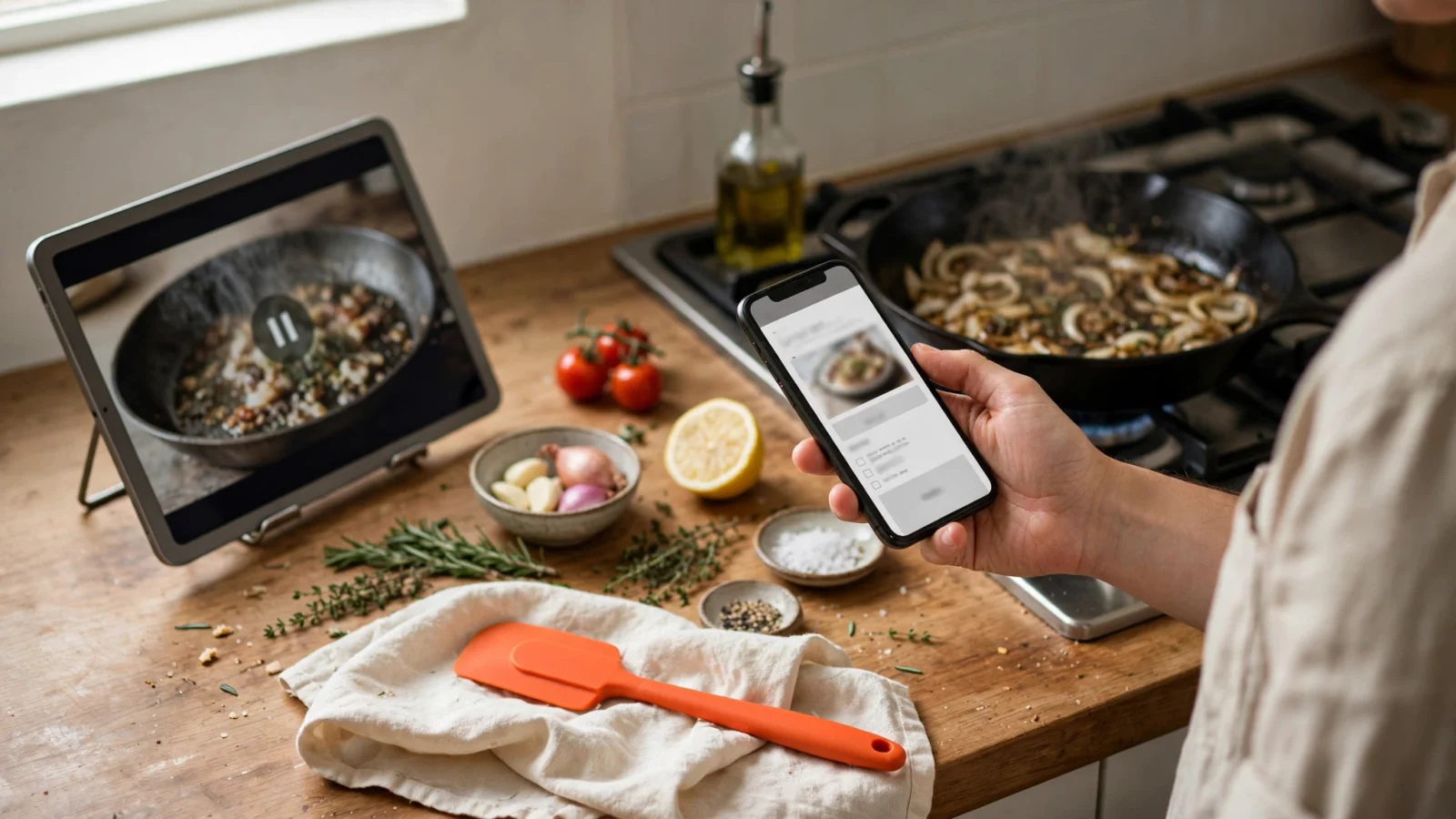
Mover tu colección organizada a Buttter mejora esta rutina. Cuando estructuras cenas fáciles entre semana a partir de enlaces sociales compatibles, la aplicación proporciona un modo de cocción paso a paso que mantiene tu pantalla encendida mientras tus manos están ocupadas. Calcula la nutrición estimada para el plato y escala automáticamente las cantidades de ingredientes para ajustar el tamaño de la porción para los invitados. Cuando llega el momento de comprar comestibles, Buttter entrega los ingredientes necesarios directamente a Apple Recordatorios, Things 3 o Todoist, conectando tu organización digital directamente a tu cocina física.
Deja de desplazarte por años de capturas dispersas del carrete de la cámara para encontrar la cena. Descarga Buttter gratis en tu iPhone o iPad para guardar tus capturas de pantalla de recetas en libros de cocina personales con capacidad de búsqueda, y deja que la aplicación convierta tus videos de comida social favoritos en ingredientes y pasos que puedes cocinar.
